
Things Cloud の最初のステップ
次のセクションでは、Things Cloud プラットフォームが初めての方のための基本的な手順を紹介します。
当社の IoT プラットフォームに技術的に興味がある場合は、技術的概念で説明されている Things Cloud の背後にあるアーキテクチャ、技術的概念、およびドメインモデルについて学習することをお勧めします。
ステップ 1: Things Cloud に初めてログインする
Things Cloud プラットフォームにログインし、テナントにアクセスするには、次の URL を使用します。
https://<tenant-domain>.je1.thingscloud.ntt.com/
これにより、デフォルト アプリケーションのログイン画面が表示されます。
ログイン画面で、ユーザー名とパスワードを入力します。
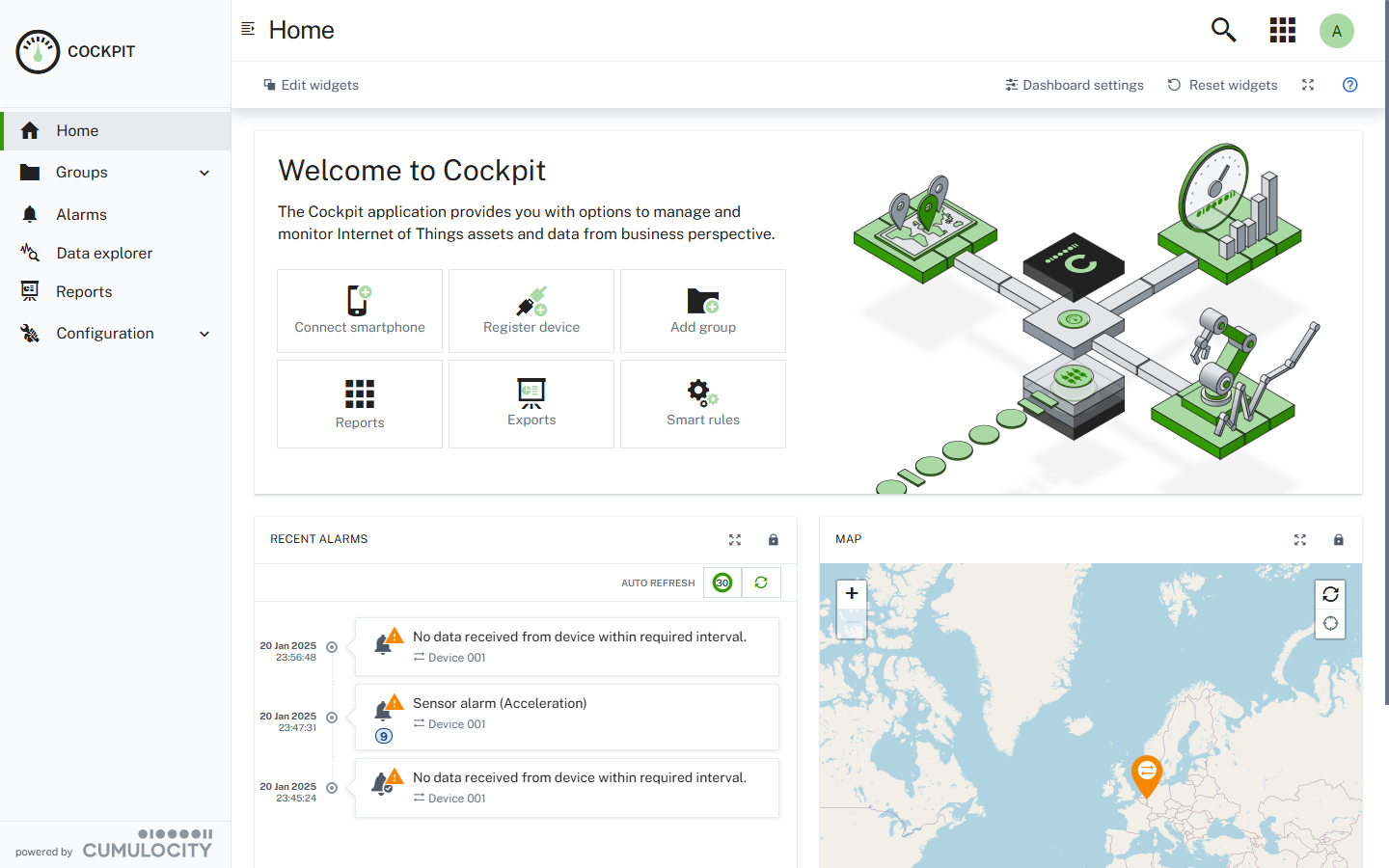
ログイン をクリックして、Things Cloud プラットフォームに入ります。最初に、コックピット アプリケーションに移動します(別の設定がない場合)。Things Cloud 標準アプリケーションの詳細については、利用可能なアプリケーション を参照してください。
サポートされている URL やパスワードリセットなどの詳細については、プラットフォームへのアクセスとログインを参照してください。
ステップ 2: Things Cloud の基本的な UI 機能と特長について学習する
メイン画面の要素
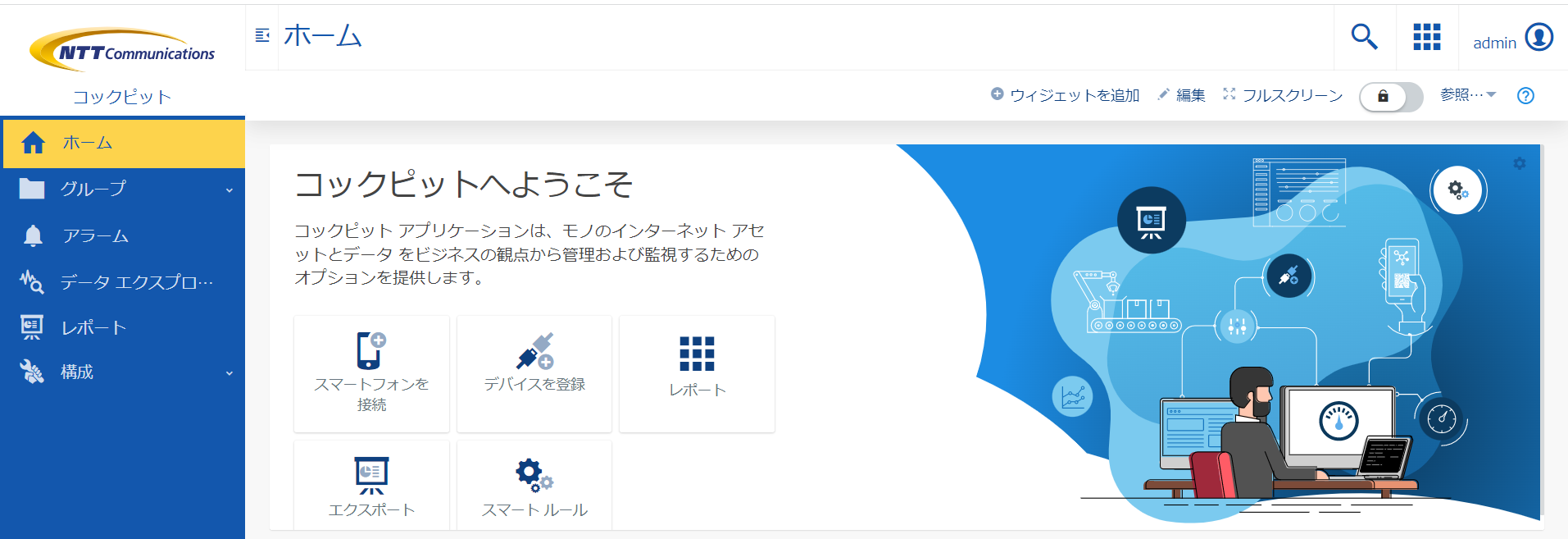
すべての Things Cloud アプリケーションは共通の構造を共有し、次の画面要素を含んでいます。
左側にはナビゲータがあり、アプリケーションのさまざまなページにつながるエントリの一覧が表示されます。エントリは、メニューとメニュー項目にグループ化されます。
中央には、ナビゲータで選択された実際のページのコンテンツがあります。
上部の左側にはページタイトルが、右側にはさまざまなアクション ボタンがあります。
検索ボタン をクリックすると、全文検索のためのテキストを入力できます。
アプリケーションスイッチャー を使用すると、利用可能なすべてのアプリケーションをすばやく切り替えることができます。
右側の ユーザー ボタン  をクリックすると、アカウント設定に関する詳細を含むコンテキストメニューが表示されます (以下参照)。
すべての Things Cloud の UI 機能に関する詳細については、UIの機能と特長を参照してください。
アカウント設定
ユーザーメニューは、次のアクションまたは情報にアクセスするためのものです。
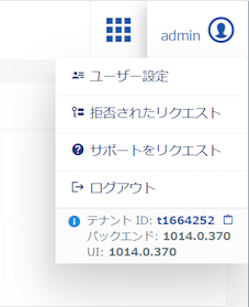
ユーザー設定 をクリックすると、パスワードなどのアカウント設定を変更できます。UI 設定 では、UI の言語を変更できます。プラットフォーム情報 は、使用している Things Cloud バージョンに関するリリース情報を表示します。また、下部には製品サポートやユーザードキュメントへのリンクがあります。
詳細情報については、ユーザーオプションと設定を参照してください。
ステップ 3: デバイスを登録する
Things Cloud にデバイスを接続するには、プラットフォームに登録する必要があります。これは デバイス管理アプリケーション で行います。一般的な登録プロセスの詳細については、デバイスの登録を参照してください。
さらに、Things Cloud アカウントに最初のデバイスを簡単に登録するための 2 つのステップバイステップの説明を提供しています。
- Cumulocity IoT Sensor Appを使用してスマートフォンを Things Cloud に接続します。Cumulocity IoT Sensor Appは、iOS および Android スマートフォン向けの無料アプリケーションです。
- thin.edge.ioを使用して、デモデバイスとして Raspberry Pi に接続します。Raspberry Pi は比較的シンプルで安価ですが、強力なデバイスです。そのため、テストや試用、および一部の本番環境での使用に最適です。
このチュートリアルでは、Cumulocity IoT Sensor App経由でデバイスを登録します。
Cumulocity IoT Sensor Appを使用してスマートフォンを接続する
Cumulocity IoT Sensor Appは、スマートフォン、近くのBluetoothデバイスセンサー、車両のオンボードデバッグ(OBD: On-board Debug)センサーからのメジャーメントを収集し、Things Cloud プラットフォームに送信するように設計されています。また、スマートフォンダッシュボードから、直接スマートフォンにコマンドを送信することもできます。
現在サポートされているスマートフォンセンサーやBluetoothデバイス、さらにアプリのインストール方法についての詳細は、Sensor Appをご覧ください。
スマートフォンから Apple App Store または Google Play Store を開き、Cumulocity IoT Sensor App を検索してインストールします。
QR コードでスマートフォンを接続するには、次の手順に従ってください。
-
デスクトップ PC またはノート PC でブラウザを開き、Things Cloudテナントにログインします。コックピットアプリケーションから、「コックピットへようこそ」ウィジェットで スマートフォンを接続 をクリックします。
-
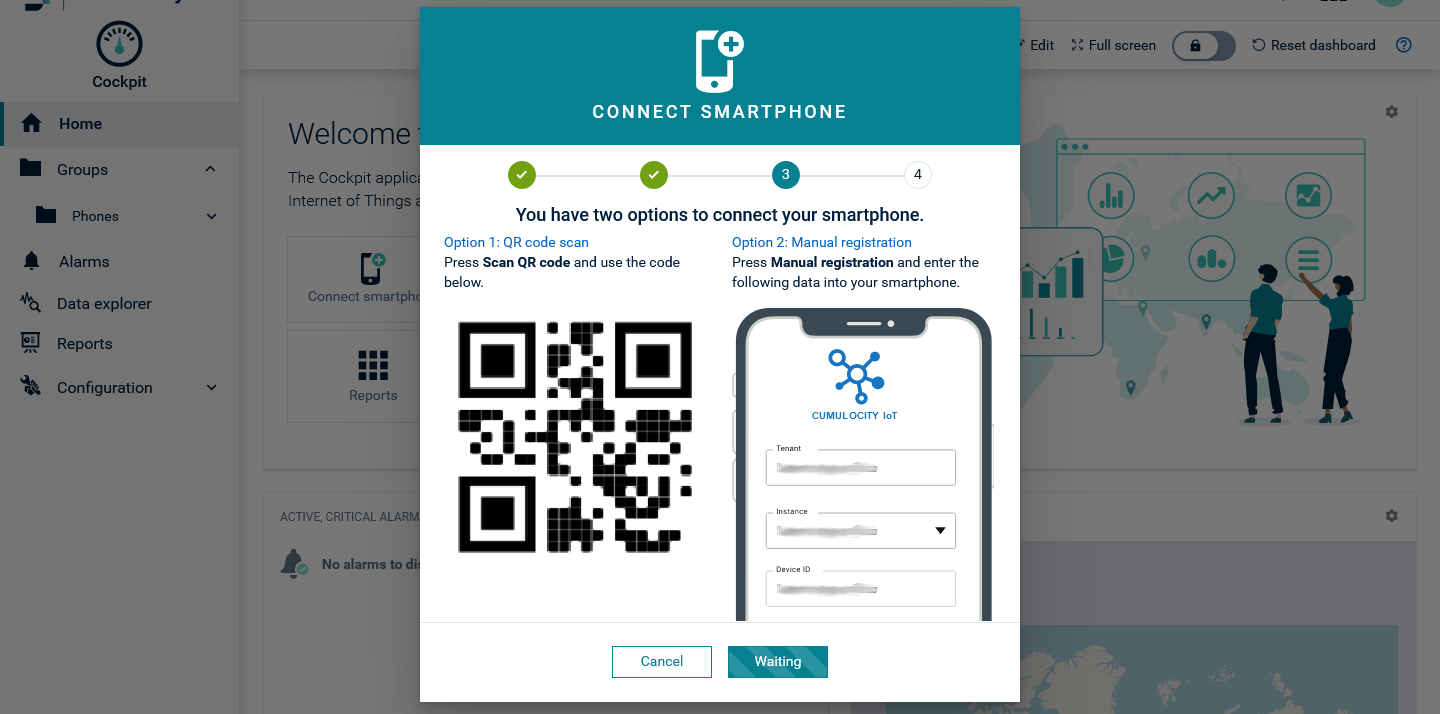
ウィザードの指示に従って手順 3 に進み、アプリがスマートフォンにインストールされていることを確認します。
-
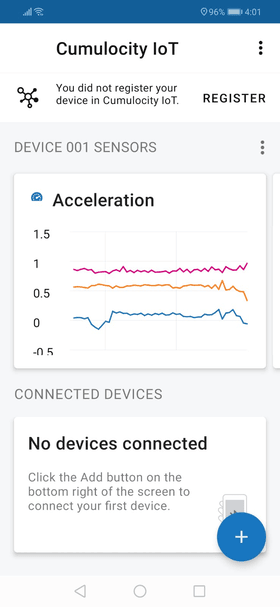
スマートフォンからアプリを起動し、画面の右上にある Register をタップします。
-
アプリから許可を求められた場合は、カメラへのアクセスを許可します。
-
PC のブラウザに表示される QR コードをスキャンします。QR コードを読み取れない場合は、スマートフォンで Manual registration をタップし、ウィザード画面の右側にある詳細を入力してください。
-
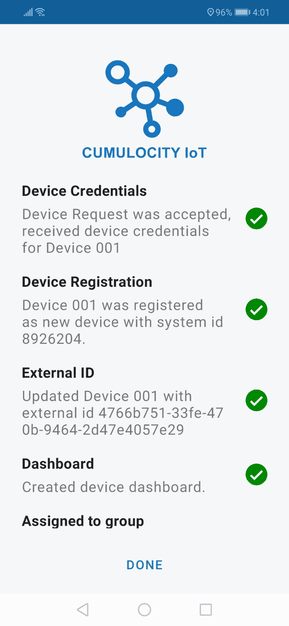
スマートフォンに戻り、Done をタップします。スマートフォンは Things Cloud によって自動的に登録され、「電話」グループに割り当てられます。
-
プラットフォームで、ダッシュボードを開く ボタンをクリックして、自動的に作成されたダッシュボードを表示します。
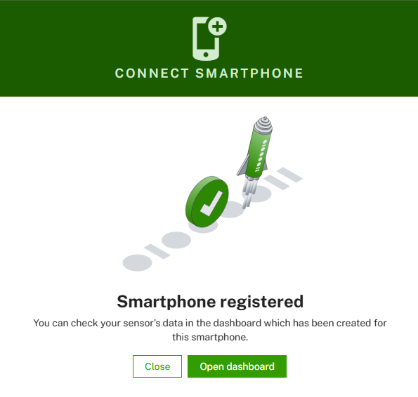
これで、スマートフォンをCumulocity IoT Sensor Appと接続しました。Things Cloudに情報を送信する方法の詳細については、センサーデータをプラットフォームに送信を参照してください。センサーデータの表示方法については、センサーデータの表示を参照してください。
次に、スマートフォンのダッシュボードをカスタマイズする方法を学習します。
ステップ 4: ダッシュボードをカスタマイズする
右上のアプリケーションスイッチャー  からコックピット アプリケーションに切り替えます。
Things Cloud のコックピット アプリケーションは、ニーズに応じて IoT データを監視するための無制限の概要と重要なダッシュボードを提供します。
最後の手順でデバイスを登録すると、ダッシュボードが自動的に作成され、必要に応じて個別に編集および設計できるようになります。ここに表示されるウィジェットを追加、削除、変更して、デバイスから発信されるデータを視覚化できます。各ウィジェット タイプの詳細については、ウィジェット コレクションを参照してください。
前の手順で登録したデバイスの新しいダッシュボードをカスタマイズするための手順は、以下の通りです。
-
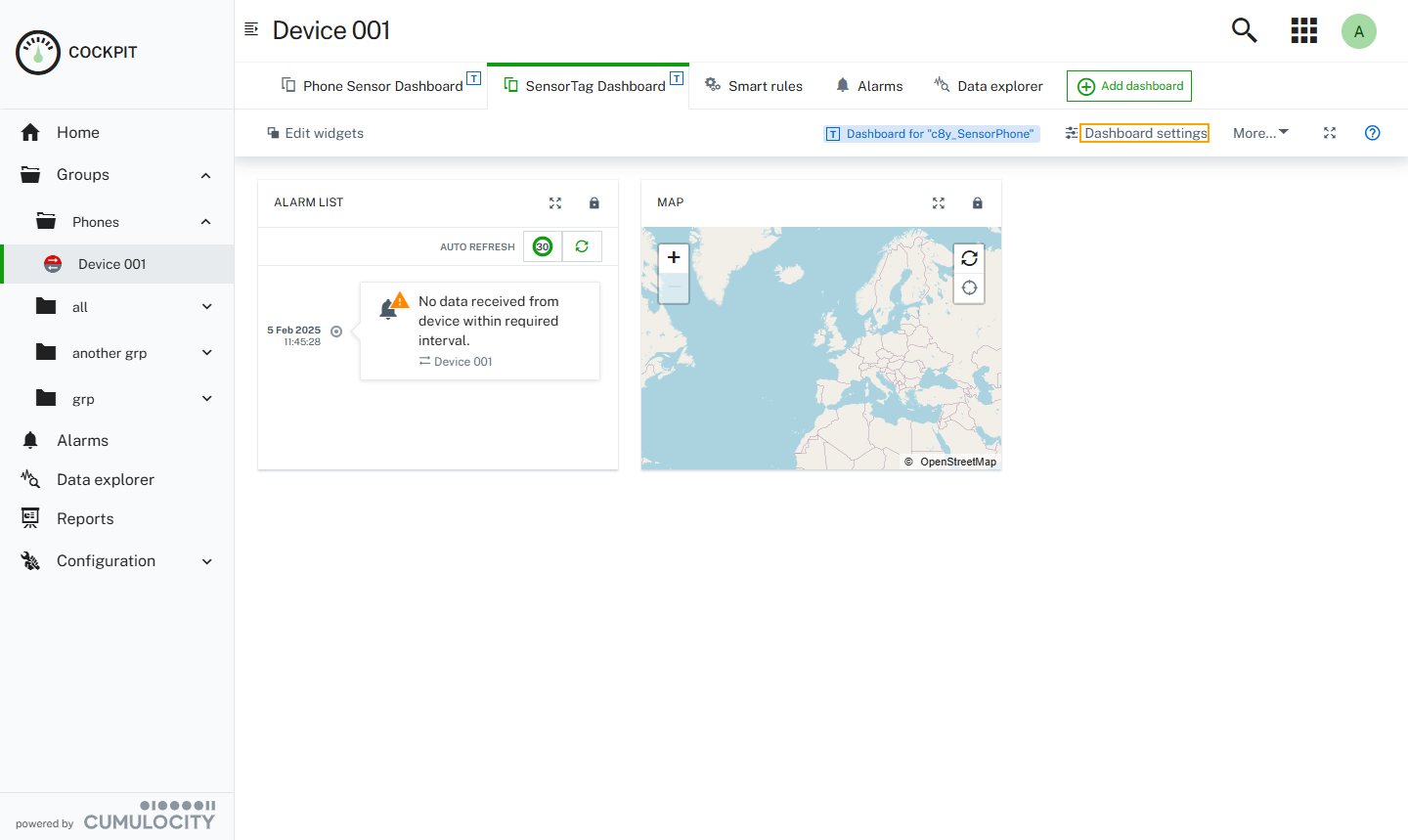
コックピット アプリケーションで、前のステップで作成したデバイス(例:電話 グループのスマートフォン)を選択します。SensorTag Dashboard タブをクリックします。
-
トップメニューバーの Dashboard settings をクリックしてエディタを開きます。
-
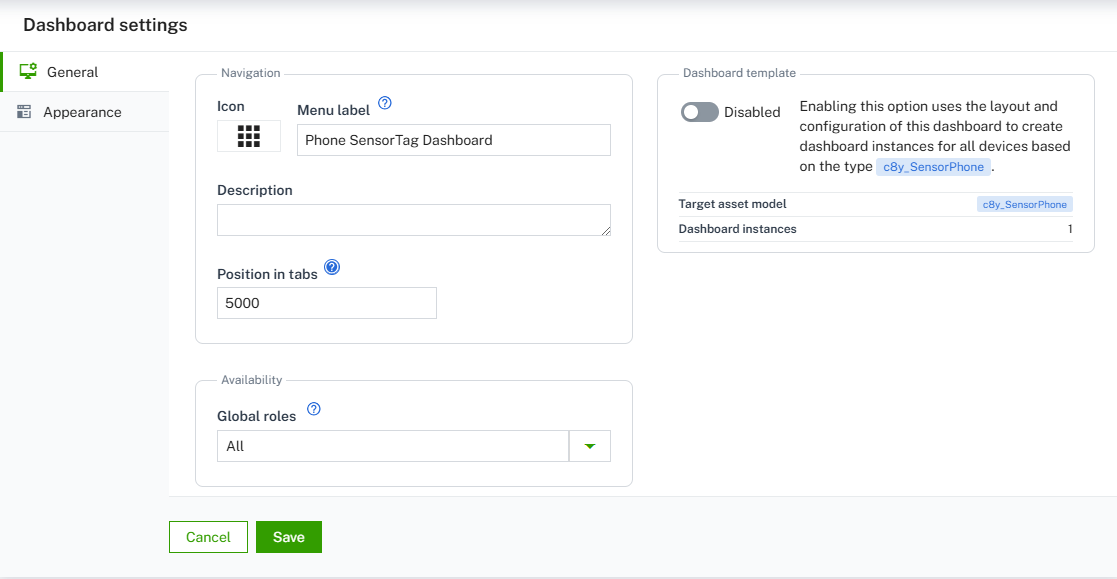
Dashboard settings で、次の情報を入力します。
- General セクションで、メニューラベルを「Phone SensorTag Dashboard」に変更します。
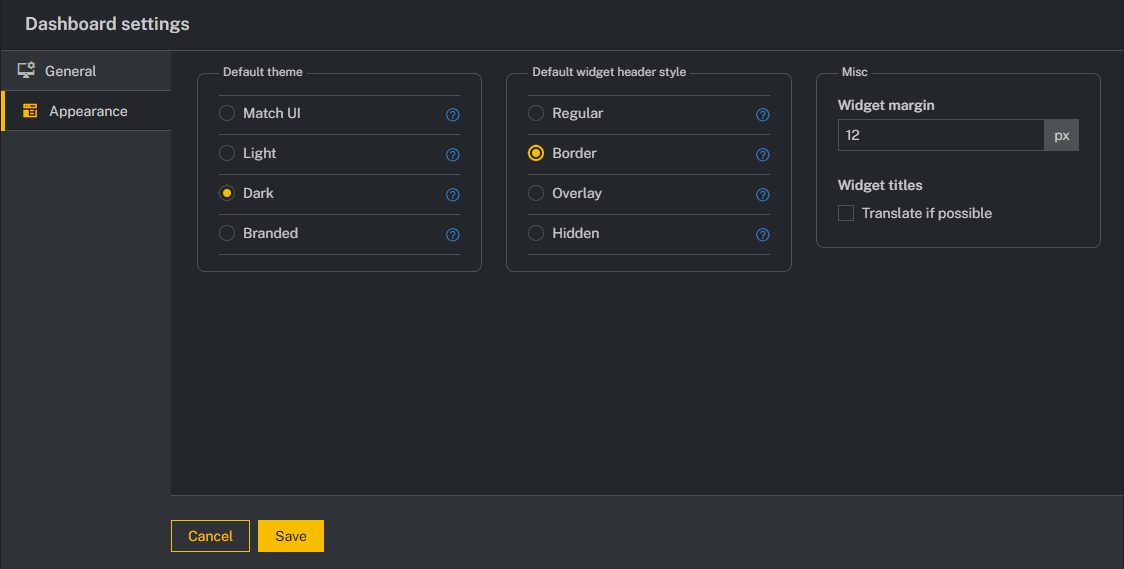
- Appearance セクションで、テーマを「Dark」に変更し、ヘッダースタイルを「Border」に設定します。選択後、変更がすぐに反映されます。
- General セクションで、メニューラベルを「Phone SensorTag Dashboard」に変更します。
-
Save をクリックして変更を確認し、適用します。
これで、最初のダッシュボードのカスタマイズが完了しました。
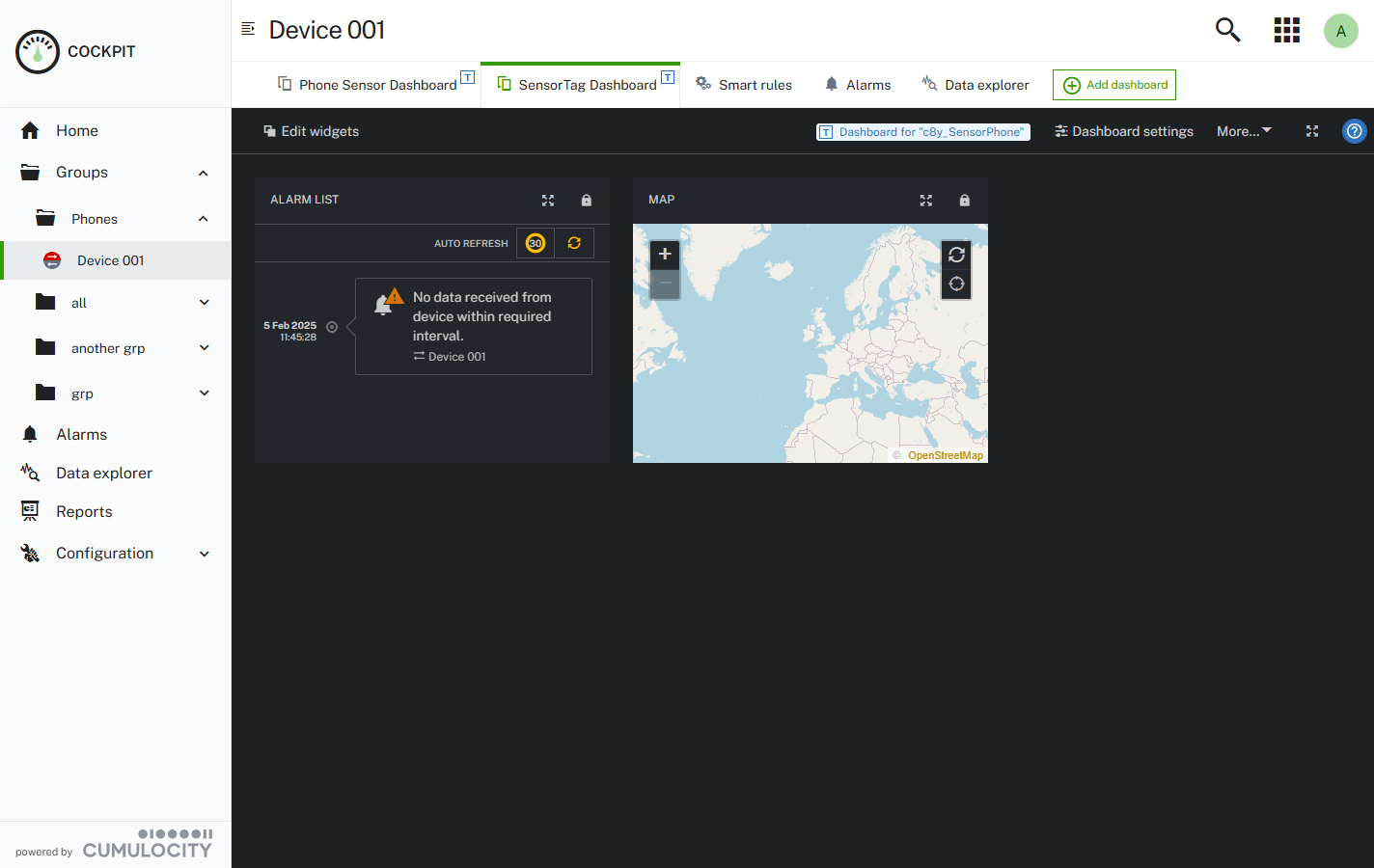
ダッシュボードの作成、共有、編集、コピー、削除方法の詳細については、ダッシュボードの操作を参照してください。
次に、データを追跡するためのレポートの作成方法を説明します。
ステップ 5: レポートを作成する
レポートを使用すると、ダッシュボードレイアウトでアプリケーション、アラーム、アセット、その他のデータを追跡できます。レポートは、アセットの階層に関係のないグローバルダッシュボード ページです。レポートを操作するには、まず要件を満たしているかどうかを確認してください。
レポートを作成するには、左側の ナビゲータ で Reports をクリックし、次の手順に従います。
レポートの作成
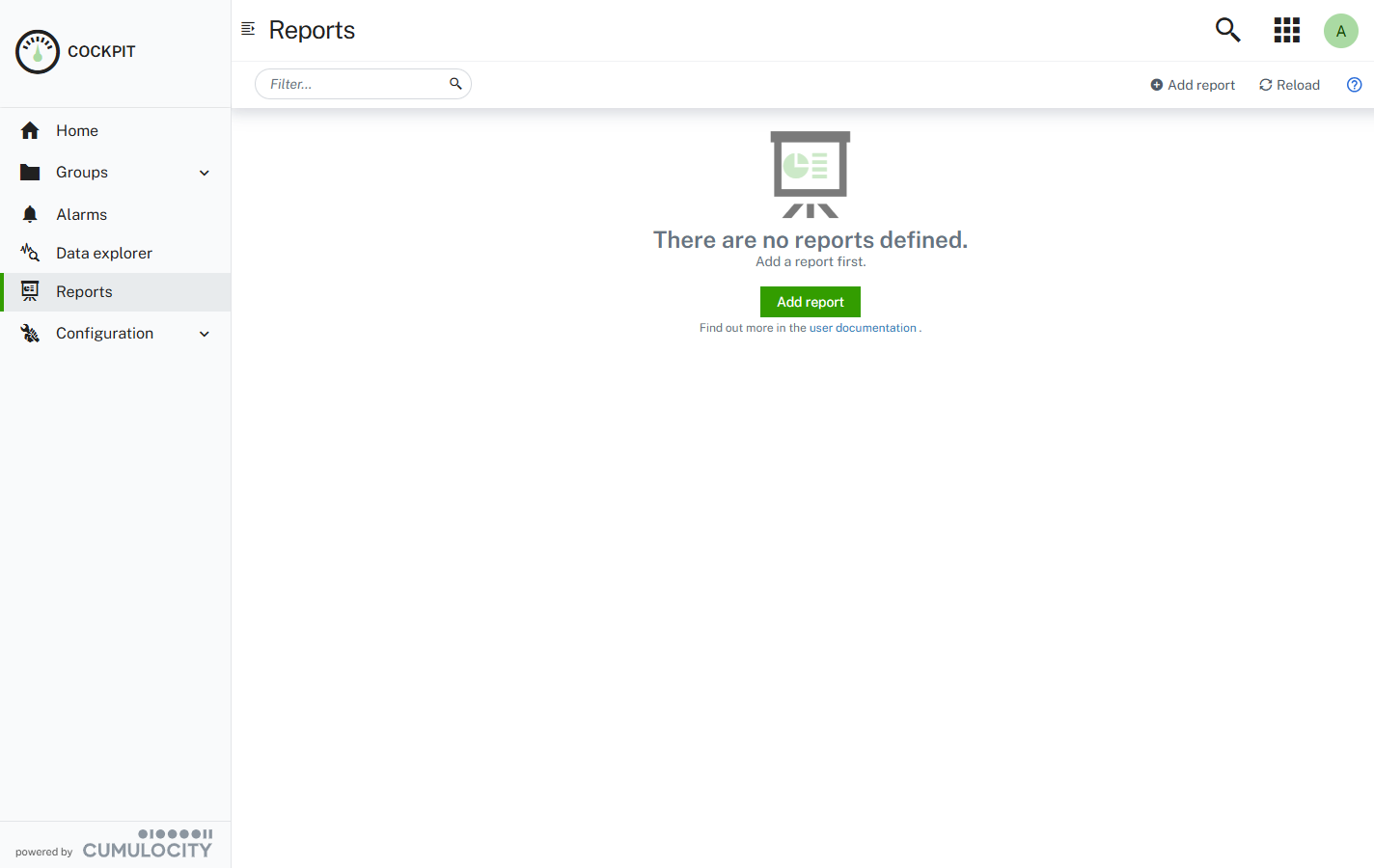
- Add report ボタンをクリックして、Add report ダイアログウィンドウを開きます。
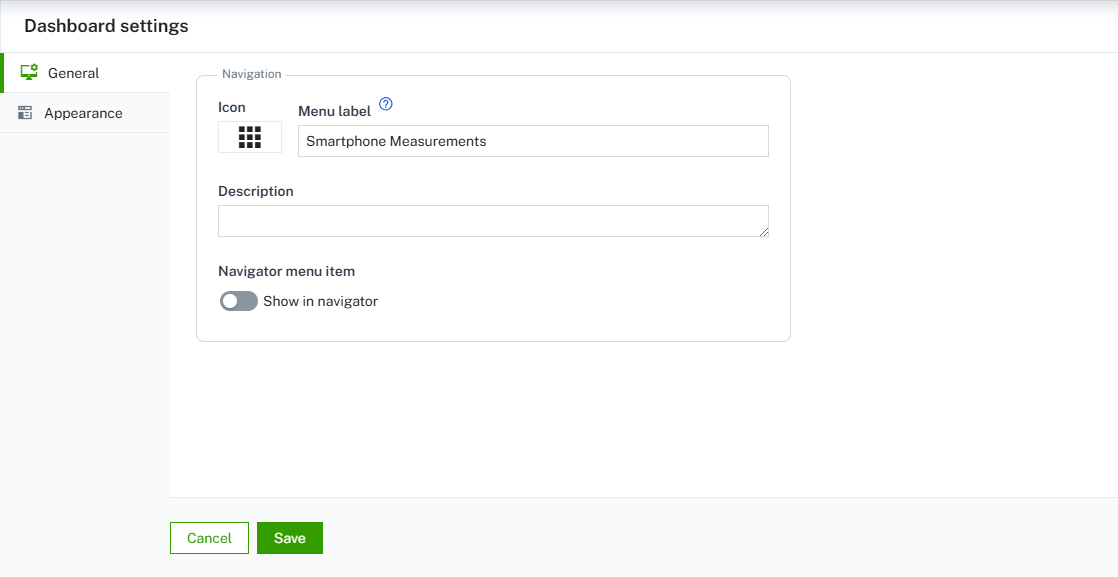
- Dashboard settings の General セクションで、Menu label フィールドにレポートの名前を入力します。このチュートリアルでは、レポートの名前を「Smartphone Measurements」とし、任意でその下に説明を提供します。オプション Show in navigator を使用するとレポートをナビゲータに表示できますが、このチュートリアルではチェックを外しておきます。
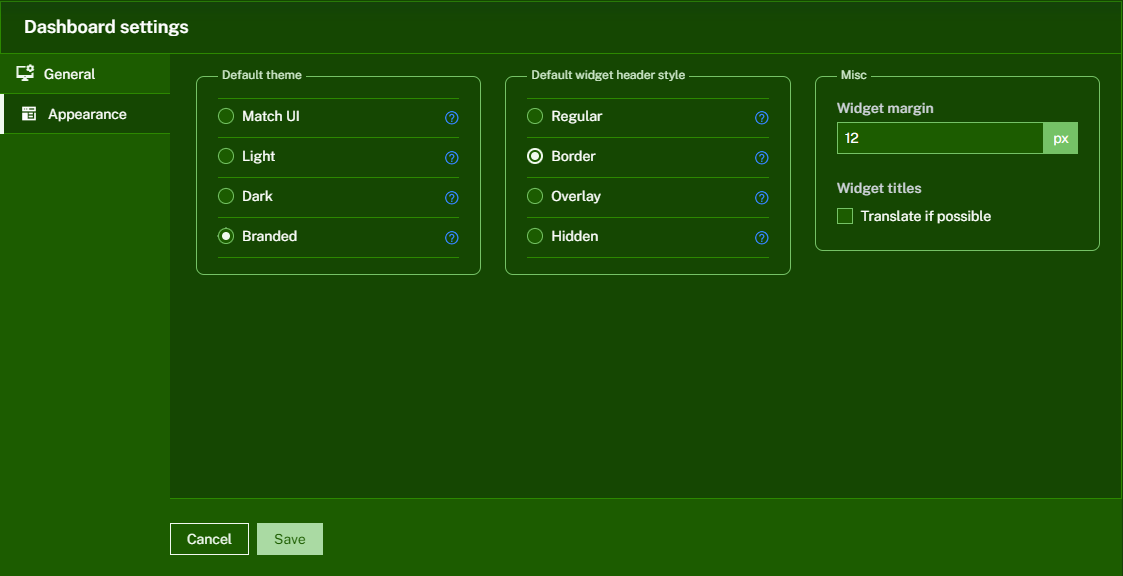
- Appearance セクションで、テーマを「Branded」に変更し、ヘッダーのスタイルを「Border」に設定します。選択後、変更がすぐに反映されます。
- Save をクリックしてレポートを作成し、レポートリストに追加します。
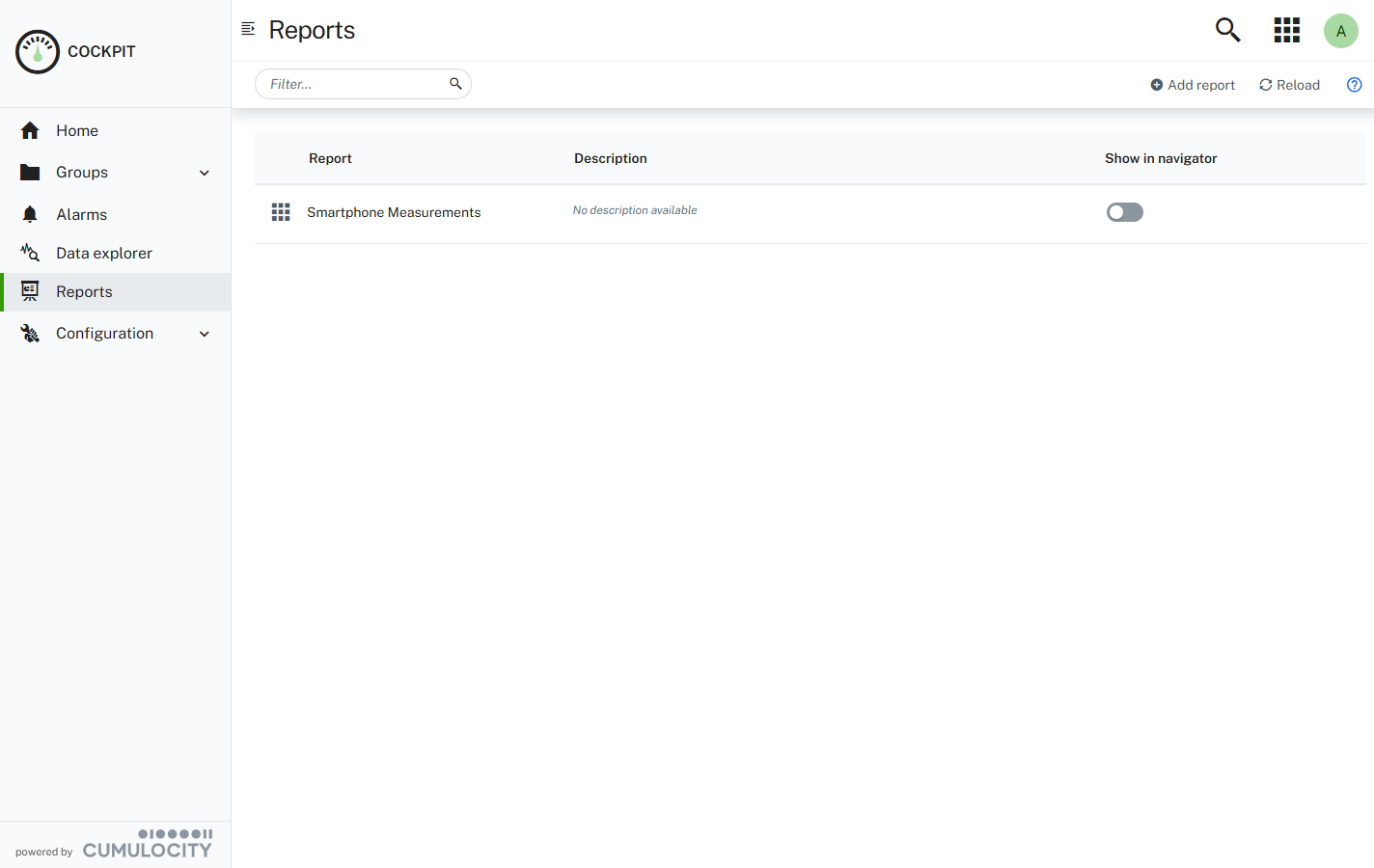
レポートを正常に作成しました。レポートの追加、編集、削除に関する詳細は、レポートの操作 を参照してください。
次に、レポートにウィジェットを追加します。
ステップ 6: レポートにウィジェットを追加する
ウィジェットは、地図、画像、グラフ、表などのデータをグラフィックで表示できます。ウィジェットは、例えばアラーム、アセット、アプリケーションに関する情報を追跡したり、地図、クイックリンクなどをダッシュボードやレポートで表示したりするのに役立ちます。Things Cloud が提供するすべてのプリセットウィジェットのリストについては、ウィジェットコレクション を参照してください。
ダッシュボードまたはレポートにウィジェットを追加する方法
-
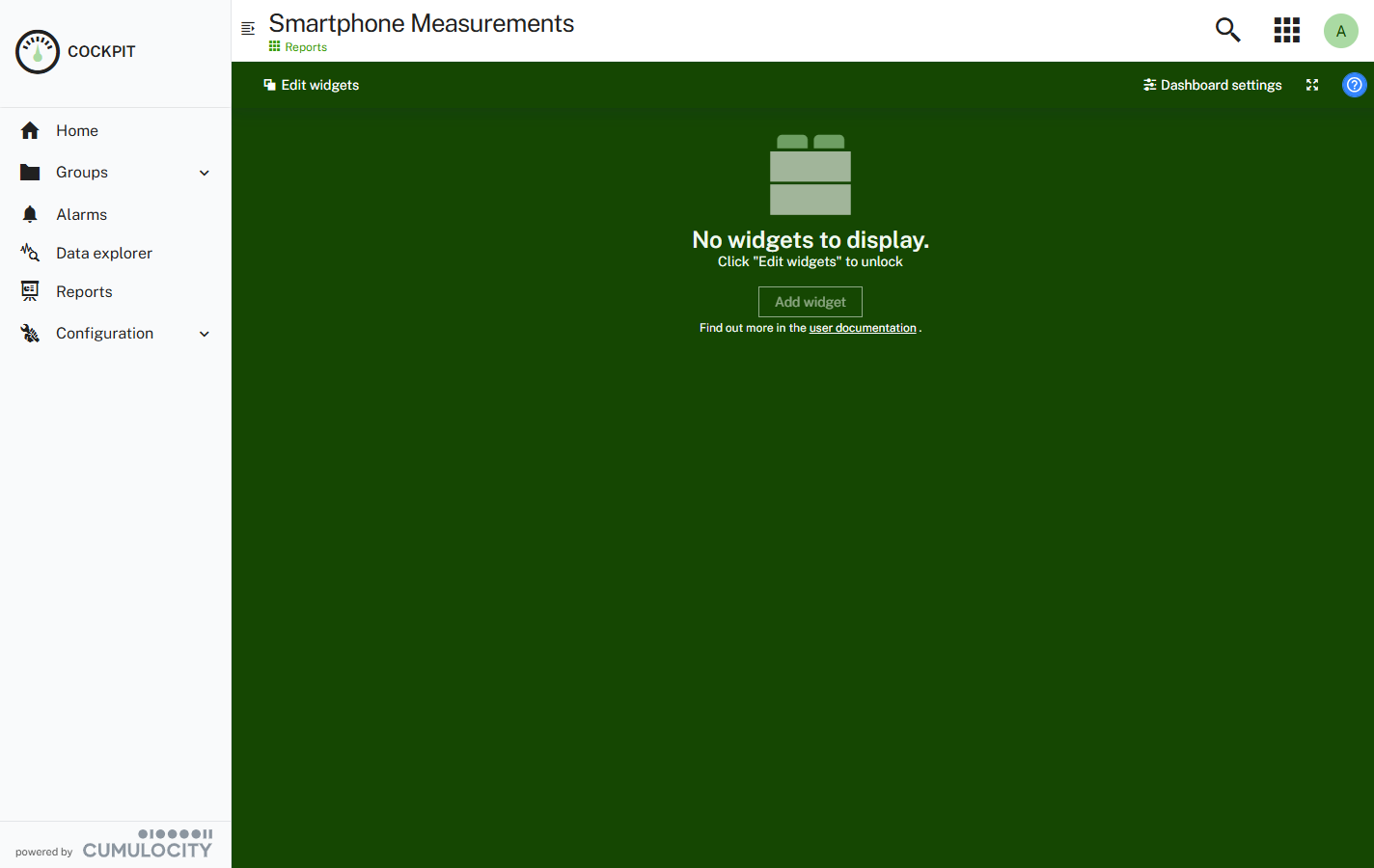
前のステップで作成したレポートのメインページで Add widget ボタンをクリックするか、トップメニューバーで Add widget をクリックします。
-
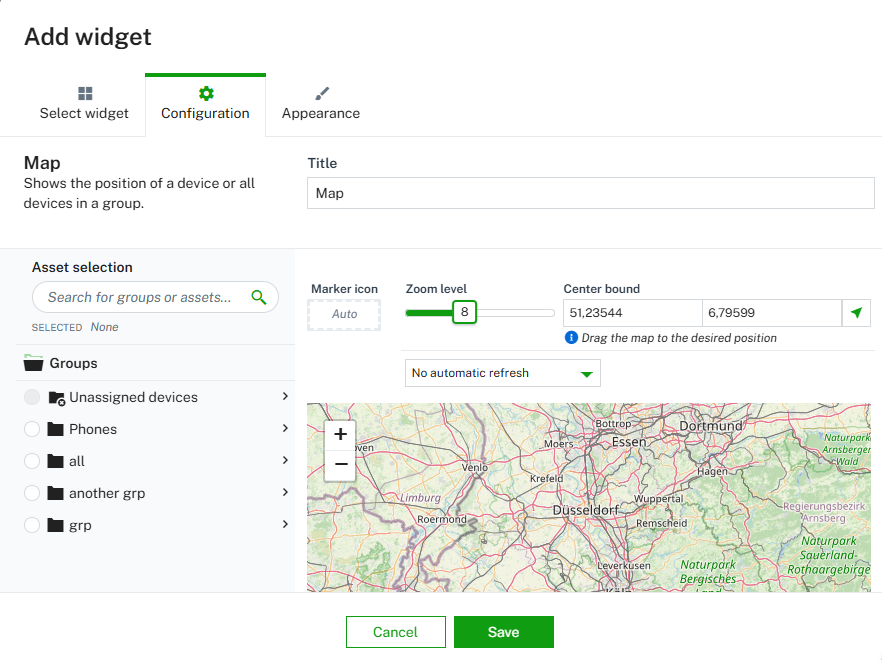
Add widget ダイアログボックスで、ウィジェットの種類として「Map」を選択します。
-
次に、ウィジェットを設定します。Asset selectionセクションで Phones グループを選択し、前のステップで登録したデバイス「Smartphone Tutorial」を選択します。Title を「Smartphone Location」とし、Zoom level を「8」に設定します。
-
Appearence タブで、Theme を「Light」に設定します。
-
Save をクリックして、ウィジェットをレポートに追加します。
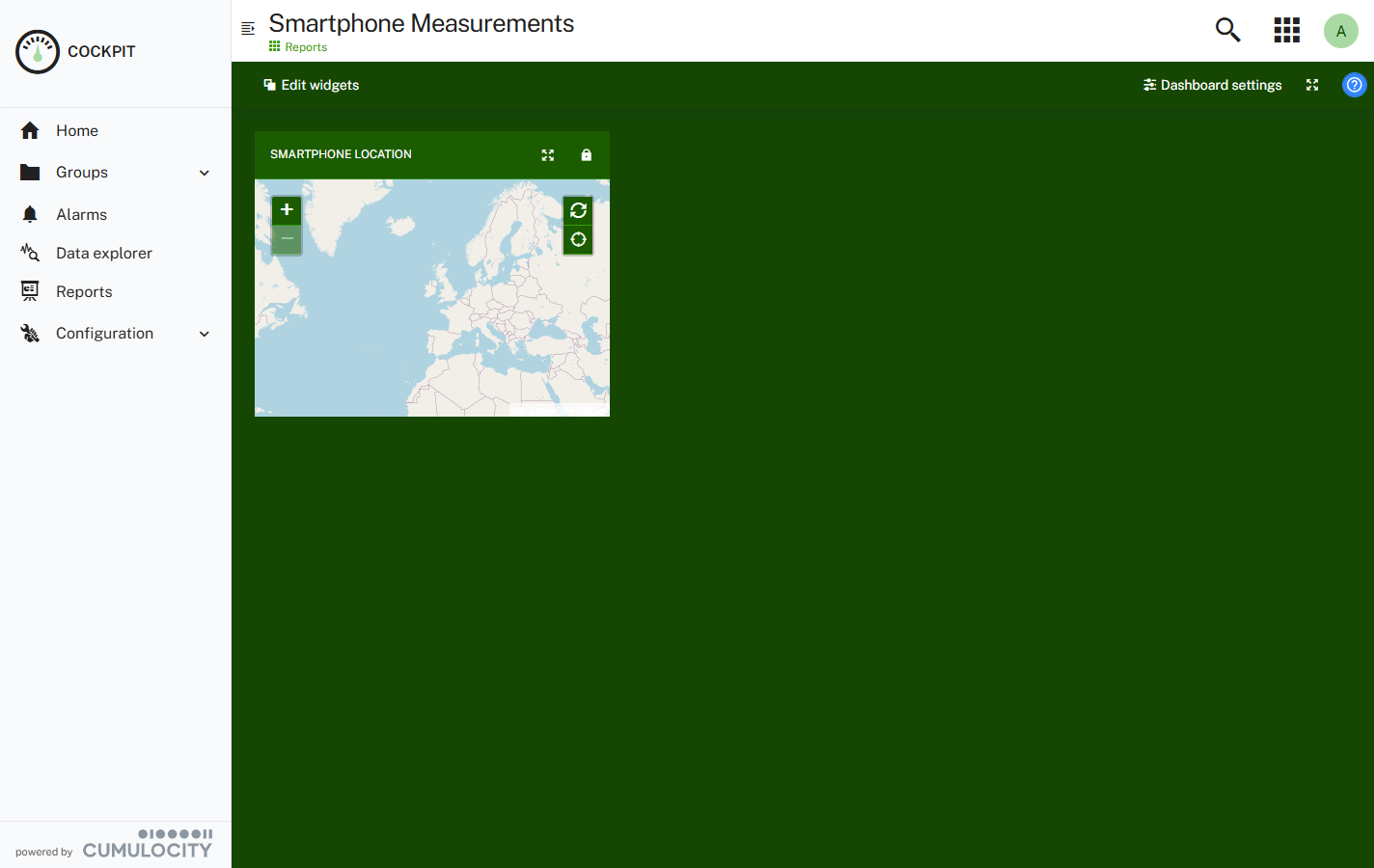
これで、レポートに地図ウィジェットを追加しました。同様に、ダッシュボードにもウィジェットを追加できます。
ダッシュボードやレポートへのウィジェットの追加に関する詳細は、ダッシュボードとレポートでのウィジェット使用 を参照してください。