
UI の機能と特長
メイン画面要素
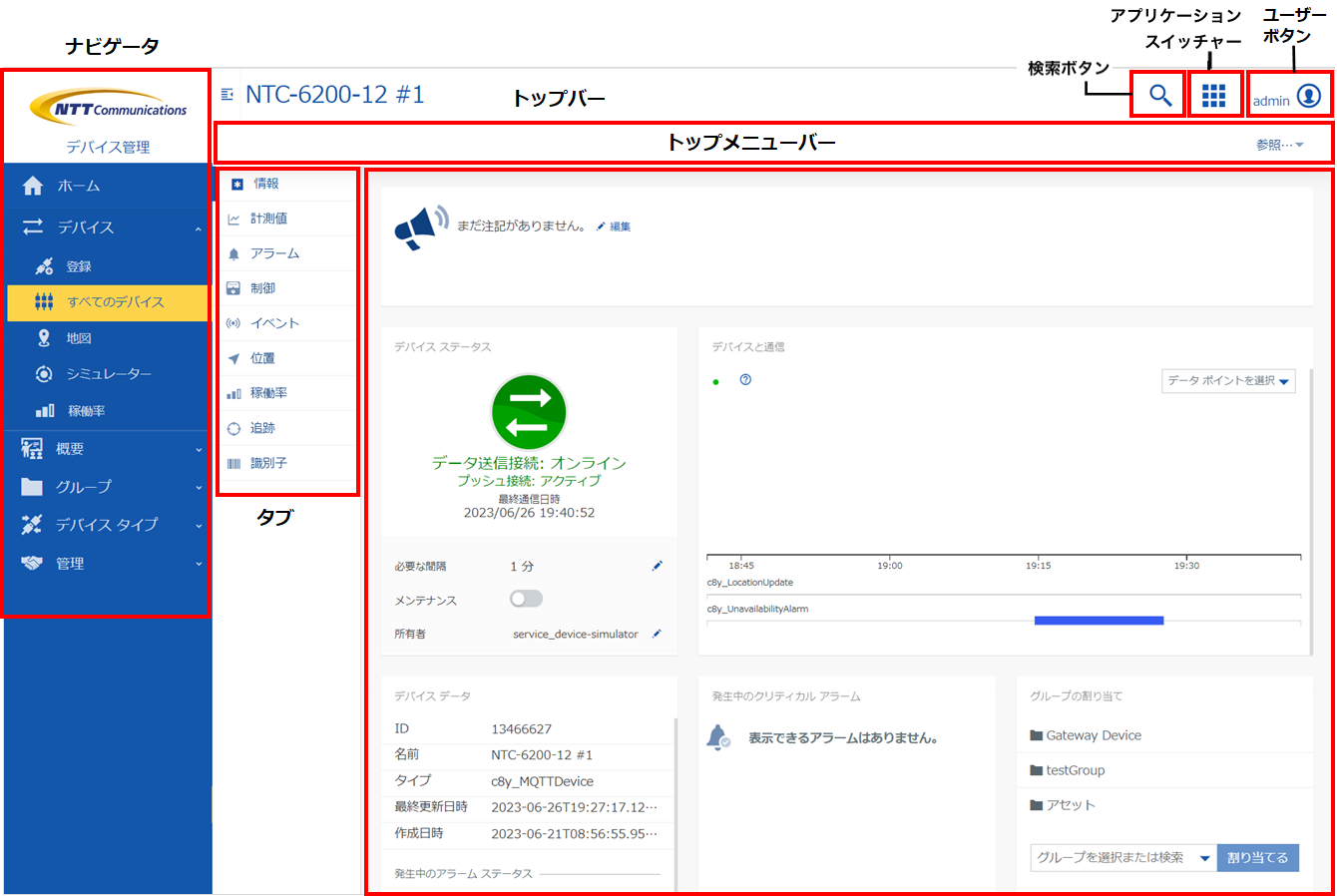
Things Cloud アプリケーションのすべてのアプリケーションに共通する一般的な構造には、次の画面要素が含まれています。
| 要素 | 説明 |
|---|---|
| ナビゲータ | ナビゲータは画面左側にあります。ナビゲータの上部にはアプリケーションの名前とロゴが表示され、現在使用しているアプリケーションが示されます。その下部に、アプリケーションのさまざまなページにつながるエントリの一覧が表示されます。エントリは、メニューとメニュー項目にグループ化されます。メニュー名をクリックすると、ナビゲータのメニューを縮小または展開できます。トップバーの一番左にある小さな矢印をクリックすると、ナビゲータの表示/非表示が切り替わります。デフォルトでは表示されています。 |
| ページ | 「ページ」は、実際にはアプリケーションの主要部分を指します。ここで提供されるコンテンツは、ダッシュボードで選択されたメニュー項目によって異なります。コンテンツの構造はページごとに異なります。例えば、データは各オブジェクトを行とした一覧表で表示される場合や、オブジェクトが四角い箱(カード)として、グリッド表示される場合があります。 |
| タブ | 特定のデバイスのページなど、一部のページは複数のタブに分割され、垂直または水平に表示されます。 |
| トップバー | ページタイトル トップバーの左側には、アクティブなページのタイトルが表示されます。 ページ階層 タイトルの下にはページ階層のリストが表示され、ユーザーが現在のページに至るまでにたどった階層パスが示されます。例:「デバイス > すべてのデバイス > Device 001 > Info」 検索ボタン 検索 ボタンをクリックすると、全文検索用のテキストを入力するための検索フィールドが開きます。詳細については、検索と絞り込み機能を参照してください。常に使用できるわけではありません。 アプリケーションスイッチャーボタン アプリケーションスイッチャー ボタンをクリックすると、アプリケーションスイッチャーが開き、アプリケーションをすばやく切り替えることができます。  ユーザーボタン ユーザーボタンアプリケーションスイッチャーボタンの右側に、自身のユーザー名が記されたユーザーボタンがあります。このボタンをクリックすると、アカウント設定に関連するコマンドを含むメニューが開きます。 アプリケーションや表示されているページによっては、トップバーに他のボタンや情報が表示される場合があります。 |
| トップメニューバー |
アクティブなアプリケーションおよびアクティブなページに応じて、トップバーの下にセカンダリバーが表示され、ページを再ロードするための 再読み込み リンクやリアルタイムデータを表示するための リアルタイム リンクなどの追加機能が提供されます。 ヘルプアイコンは、ページのインラインコンテキスト ヘルプが利用可能であることを示しています。これをクリックすると、ページの機能に関する簡単な紹介と、詳細についてユーザードキュメントの特定のセクションに直接リンクするドロワーが開きます。ヘルプ内容は、英語でのみご利用いただけます。 |
| 右ドロワー | トップバーの右端にあるユーザーアイコンをクリックすると、右ドロワーの表示/非表示が切り替わり、ユーザー設定、他のアプリケーションへのクイックリンク、および関連するドキュメントへのアクセスが提供されます。デフォルトでは、右ドロワーは非表示になっています。 |
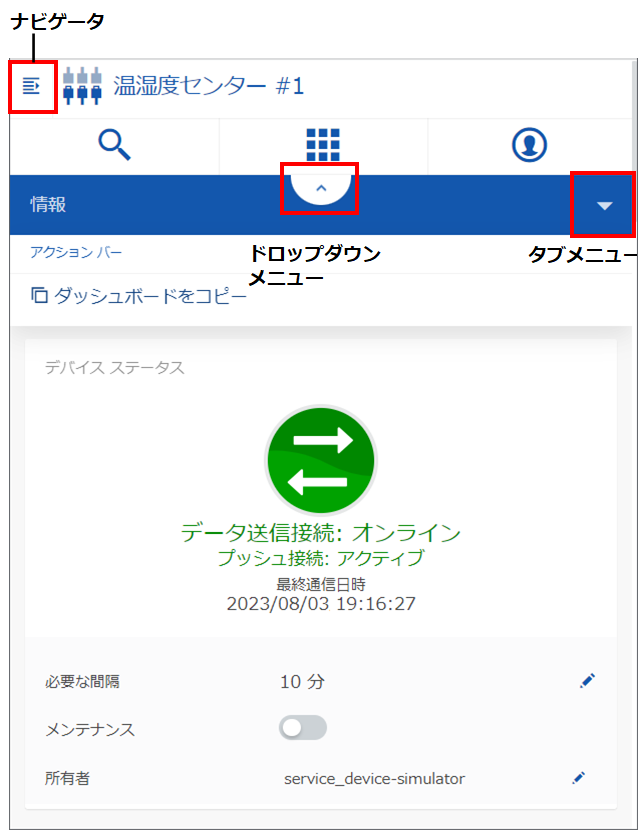
小さい画面ではアプリケーションの配置が少し変化します。ナビゲータが非表示となり、左上の矢印アイコンをクリックしてナビゲータにアクセスします。タブはアクティブなもののみ表示されます。タブを切り替えるには、タブヘッダーの矢印をクリックし、リストからタブを選択します。
アプリケーションスイッチャー
アプリケーションスイッチャーを使用して、アプリケーションを切り替えることができます。トップバーの右上隅の アプリケーションスイッチャー ボタンをクリックして、アプリケーションのアイコンリストを表示します。
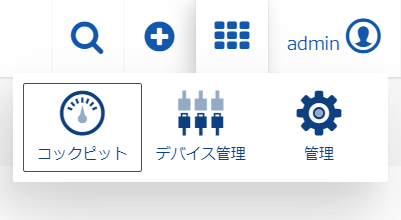
アプリケーションスイッチャーには、現在アクセス可能な Things Cloud アプリケーションがすべて表示されます。これらは、登録済みアプリケーション または カスタムアプリケーション です。目的のアプリケーションのアイコンをクリックするだけで、そのアプリケーションをアクティブなアプリケーションとして開くことができます。
検索と絞り込み機能
名前検索
Things Cloud では、UIのトップバーの右側にある検索ボタンから名前検索を利用できます。
検索ウィンドウの上部にあるテキストボックスに検索語を入力すると、Things Cloud は、その語を名前に含むすべてのアセット(グループ、デバイス、子デバイスを含む)を表示します。適切なタブを選択して、デバイスのみ、またはアセットのみを表示することで結果を絞り込めます。特定のアセットのコンテキストにいる場合は、その子孫に検索対象をさらに制限できます。
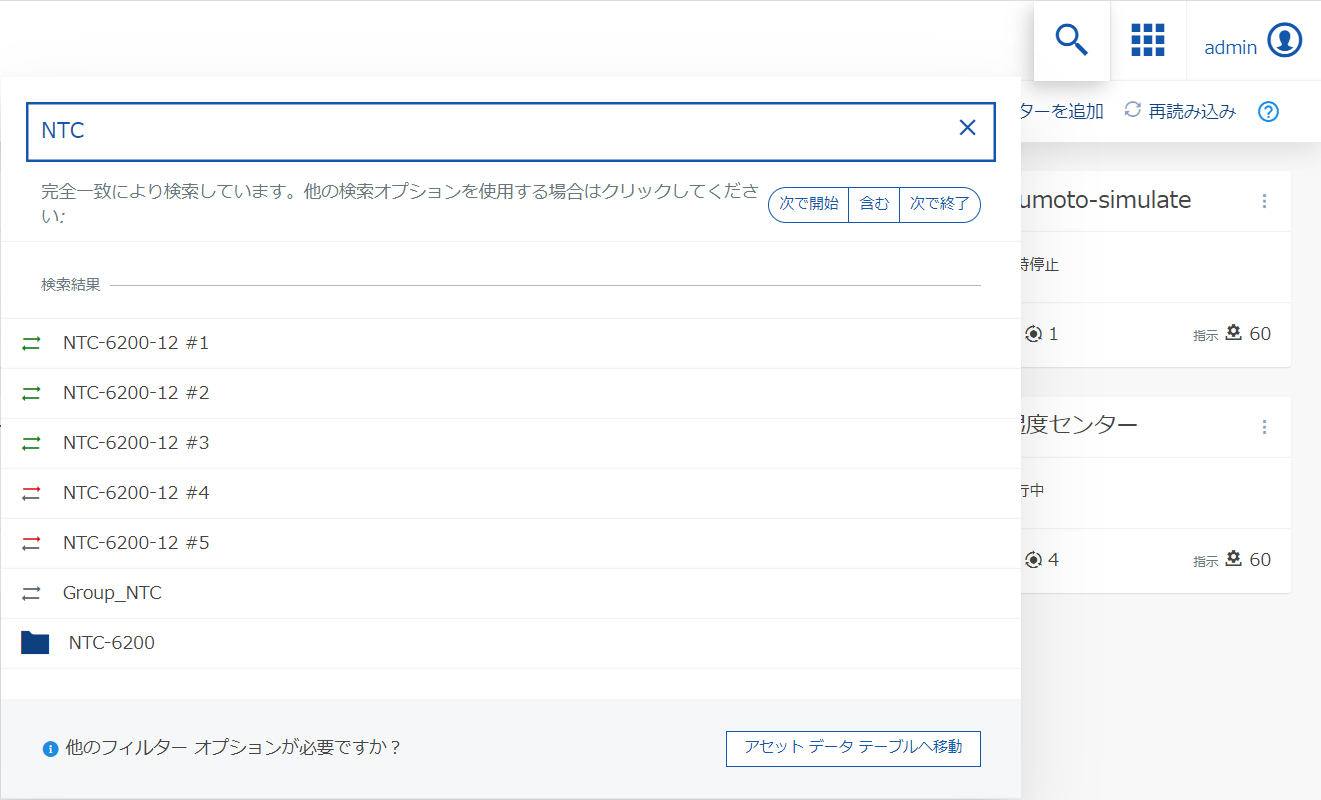
検索結果 の下には、検索条件に一致するすべてのアセットまたはデバイスの一覧が表示されます。
デフォルトでは、検索はワイルドカード方式を使用し、検索語の先頭、末尾、および各単語の間に自動的にワイルドカードが追加されます。追加の絞り込みオプションについては、右下の アセットテーブルへ移動 をクリックしてください。これにより、すべてのアセットが表示され、より具体的なフィルターを適用できます。
キーボードの矢印キーを使用して検索結果を移動できます。Tab で項目を選択し、Enter を押すと、その詳細に移動します。
絞り込み(フィルタリング)
ページによっては、一覧表にあるオブジェクトを絞り込むフィルター機能があります。
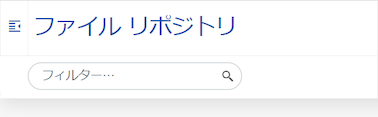
検索機能とは異なり、フィルター条件を入力する場合は、必ずしも完全な単語を入力する必要はありません。
多くの場合、テキストフィールドに単一の文字など、次のような任意のテキストを入力することができます。
cl
一覧には選択したオブジェクトだけが表示されます。
また、ワイルドカード文字として * を入力し、「cl」で始まるすべてのオブジェクトを返すこともできます。
cl*
一覧は即座に選択したオブジェクトだけに絞り込まれます。
特定のページでは、フィルターメカニズムはページに表示されている項目のみを検索します。つまり、項目がそれぞれのページに表示されない場合、その項目は結果に表示されません。すべての項目を検索するには、最初にすべての結果を読み込む必要があります。この動作は、次のページに適用されます。
- デバイスプロトコル
- ファームウェアリポジトリ
- ソフトウェアリポジトリ
- 設定リポジトリ
- テナント
- ファイルリポジトリ
デバイスリストのフィルターメカニズムの詳細については、デバイスをフィルタリングする を参照してください。
ナビゲータのリアルタイム動作
ナビゲータでは、変更内容はリアルタイムでは更新されません。つまり、デバイスやグループの新規作成、削除、名前変更はすぐには反映されません。
このような更新の反映は、変更を行ったアプリケーションのナビゲータにのみ表示されます。
例
デバイス管理アプリケーションでグループからデバイスの割り当てを解除すると、現在のアプリケーションのナビゲータにそのデバイスがグループから削除されたことがすぐに表示されます。ただし、別のデバイス管理アプリケーションで別のウィンドウを開いている場合、変更は表示されませんが、更新または別のリクエスト(たとえば、ナビゲータ内のグループの展開など)の後にのみ変更が反映されます。