
概要
アセットモデルは、1つまたは複数の アセット を作成するための青写真またはテンプレートです。アセットが作成された後の外観を定義します。アセットモデルは、1つ以上の アセットプロパティ および/または子アセットモデルで構成されています。
DTMアプリケーションをすぐに使用するためには、アセットモデルのサンプルページから事前定義されたアセットモデルをインポートしてください。これらのアセットモデルおよび関連プロパティは、ベストプラクティスに基づいて定義されています。サンプルからアセットモデルをインポートする方法の詳細については、アセットモデルサンプルのインポート方法を参照してください。
アセットモデルページにアクセスするには、設定 > アセットモデルに移動します。
アセットモデルを作成すると、このアセットモデルの詳細が概要に表示されます。
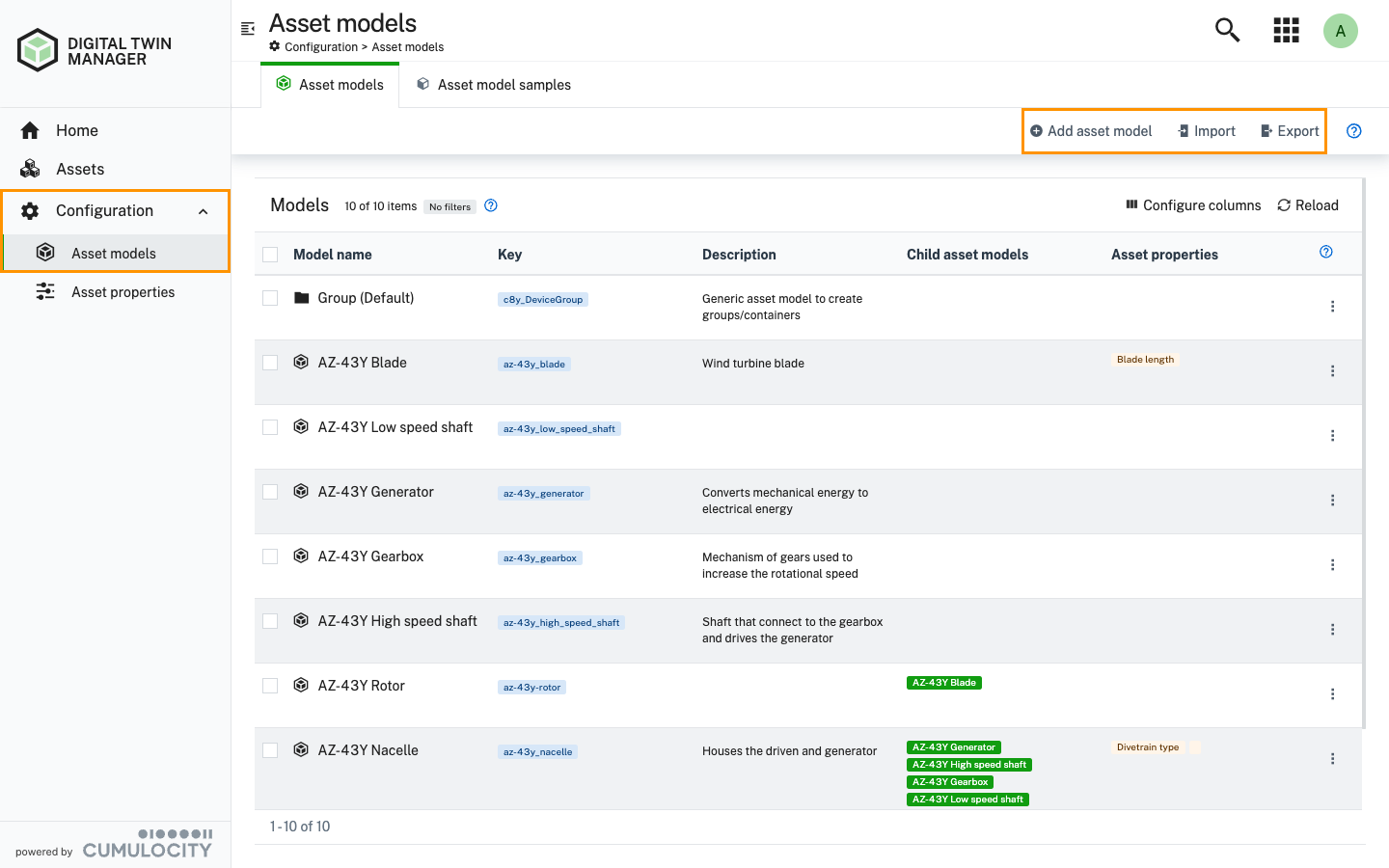
概要には以下の4つのカテゴリーが表示されます:
- モデル名: アセットモデルの名前
- キー: アセットモデルの一意の識別子
- 説明: アセットモデルの簡単な説明
- 子アセットモデル: 子アセットモデルのリスト
- アセットプロパティ: アセットプロパティのリスト
表示される列を設定するには、列の設定をクリックします。
画面を再読み込みするには、再読み込みをクリックします。 アセットモデルの総数は、ページの左下に表示されます。
アセットモデルのエクスポートおよびアセットモデルのインポート機能を使用して、テナント間でアセットモデルを転送できます。これは、複数のテナントにアセットモデルを複製するのに役立ちます。アセットモデルをエクスポートおよびインポートすることで、一貫性を確保し、手動設定に必要な時間と労力を削減できます。アセットモデルのエクスポートおよびインポート方法については、アセットモデルのエクスポートおよびアセットモデルのインポートを参照してください。
必要条件
ロールと権限
- アセットモデルの追加/更新/削除/インポートを行うには: “インベントリ"権限タイプのCREATE/ADMIN権限が必要です。
デフォルトのアセットモデル
グループアセットモデル
グループは、Things Cloud でデバイスや他のグループを整理するために使用されます。デフォルトのグループアセットモデルを使用すると、任意のグループをアセットとして扱うことができ、アセット管理に対して統一的で柔軟かつ一貫したアプローチを提供します。Digital Twin Managerアプリケーション内の他のアセットモデルとは異なり、グループアセットモデルは階層関係を強制しません。
グループアセットモデルの特徴
- デフォルトで利用可能であり、削除できません。
- モデルのラベル、説明、アイコンの更新が可能です。これは、アプリケーションオプションでフラグ isDefaultGroupEditDisabled の値を “true” に設定することで制限できます。詳細については、アプリケーションオプション を参照してください。
- カスタムアセットプロパティはサポートされません。
- モデルが階層を強制しないため、子アセットモデルの定義は不要です。
- Digital Twin Managerアプリケーション全体で、"(Default)" のサフィックスによりモデルを簡単に識別できます。
アセットモデルを作成するには
右上のアセットモデルを追加をクリックして、新しいアセットモデルを作成します。これにより、新しいアセットモデルページが開きます。 ここで、以下の6つのパラメーターを提供します:
| フィールド | 説明 | 必須 / 任意 |
|---|---|---|
| ラベル | アセットモデルの名前を指します。 この名前は、アプリケーション全体でアセットモデルに使用されます。 |
必須 |
| キー | DTMアプリケーション内でアセットモデルを一意に識別し、保存するために使用されます。 キーはラベルに基づいて自動的に生成されます。アセットモデルを作成中のみ、自動生成されたキーを必要に応じて変更できます。アセットモデル作成後はキーを編集できません。 |
必須 |
| 説明 | アセットモデルの簡単な説明を提供します。 | 任意 |
| アイコン | 各アセットモデルのラベルの隣に表示されます。 デフォルトでは、アイコンは選択されていません。 |
任意 |
| 子アセットモデル | 定義されたモデルへのアセットの割り当てを制限します。 このフィールドが設定されていない場合、デフォルトではサブアセットは許可されません。 |
任意 |
| アセットプロパティ | アセットモデルを定義するパラメーターです。 デフォルトでは、アセットプロパティは選択されていません。 |
任意 |
すべての必要なアセットモデルが作成されたら、これらのアセットモデルを使用して アセット の作成を開始できます。
アイコンを選択するには
- 左側のアイコンを選択ボタンをクリックします。
- 次のダイアログウィンドウで、タイプ別にアイコンを検索またはフィルタリングするか、事前定義されたリストからアイコンを選択します。
- 希望のアイコンを選択します。
- 保存をクリックします。
子アセットモデルを追加するには
- 子アセットモデルを追加をクリックして、新しい子アセットモデルを追加します。
- ドロップダウンから1つまたは複数の許可された子アセットモデルを選択します。
- 選択した子アセットモデルは、右側のチェックボックス必須と共に許可された子アセットモデルの下に表示されます。 このアセットモデルがこの子アセットモデルを必要とする場合は、チェックボックスを選択します。デフォルトでは、チェックはオフになっています。
- チェックボックスの隣にある削除アイコン をクリックして、選択したアセットモデルから子アセットモデルを削除します。
備考
子アセットモデルを選択およびチェックしない場合、そのアセットにはサブアセットがありません。
1つ以上の子アセットモデルが必須としてチェックされている場合、このアセットモデルで作成されたアセットは、選択した子アセットモデルに属するサブアセットのみを持つことができます。
例:
アセットモデルが「ローター」であり、「ブレード」を許可された子アセットモデルとして選択した場合、作成された新しいアセット「AZ-43Y ローター」は「ブレード」アセットのみを持つことができます。
アセットモデルにアセットプロパティを追加するには
- アセットプロパティを追加をクリックして、アセットモデルに新しいアセットプロパティを追加します。
- 結果のダイアログボックスで、ドロップダウンフィールドから1つまたは複数のアセットプロパティを選択します。 特定のアセットプロパティを検索するには、ドロップダウンフィールドにそれぞれの名前を入力します。
- 選択したアセットプロパティは、右側のチェックボックス必須と共にアセットプロパティセグメントに表示されます。 このアセットモデルがこのアセットプロパティを必要とする場合は、チェックボックスを選択します。デフォルトでは、チェックはオフになっています。
- ドラッグアンドドロップでアセットプロパティの順序を変更します。
- アセットモデルからアセットプロパティを削除するには、チェックボックスの隣にある削除アイコン をクリックします。
- 保存をクリックして、設定を保存します。
備考
アセットに場所を割り当てるには、アセットモデルにデフォルトプロパティ「場所」を追加します。デフォルトプロパティについての詳細は、デフォルトプロパティを参照してください。
フィールドに検証エラーがある場合は、そのフィールドが赤色で強調表示され、必要な情報を入力するように求められる検証エラーメッセージが表示されます。必要な情報を入力し、保存をクリックします。
フィールドに検証エラーがある場合は、そのフィールドが赤色で強調表示され、必要な情報を入力するように求められる検証エラーメッセージが表示されます。必要な情報を入力し、保存をクリックします。
要件を満たすアセットプロパティが見つからない場合は、新しいアセットプロパティをクリックしてください。新しいアセットプロパティを作成する方法についての詳細は、アセットプロパティの作成方法を参照してください。
ルートアセットモデル
ルートアセットモデルを作成するには、まず提供されたテンプレート内ですべての子アセットモデルとアセットプロパティを定義するボトムアップアプローチに従ってください。
このルートアセットモデルを使用してアセット階層を作成し、DTMアプリケーション内のすべてのアセット、サブアセット、アセットプロパティ、デバイスを定義できます。
その結果、他の Things Cloud アプリケーション、例えば Things Cloud コックピットで、アセット階層を使用できます。
階層全体のアセットモデルを作成するには
- 必要なすべての アセットプロパティ を作成します。
- 次に、すべての子アセットモデルを最初に作成し、その後最後にルートアセットモデルを作成するボトムアップアプローチで アセットモデルを作成します。
- 新しいアセット階層のために アセット を作成します。
このアプローチにより、希望の階層を一度のプロセスで作成できます。すべてのアセットモデル、子アセットモデル、およびアセットプロパティを含みます。
アセットモデルを修正するには
- 各アセットモデルの右側にある編集アイコン をクリックします。
- エディタ内で変更を加えます。
- 保存をクリックします。
- このアセットモデルがいずれかのアセットで使用されている場合は、変更を保存するために続行するには、結果の確認ダイアログで確認を選択します。
アセットモデルを削除するには
アセットモデルを削除する方法は2つあります:
各アセットモデルを個別に削除する
アセットモデルページで、削除したいアセットモデルにカーソルを合わせ、右側の削除アイコン をクリックします。
アセットモデルを一括で削除する
アセットモデルページで、削除したいアセットモデルの隣にあるチェックボックスを選択します。選択したアセットモデルを削除するには、削除をクリックします。
アセットモデルをソートするには
列をソートするには、該当する列ヘッダーにカーソルを合わせ、昇順または降順のためのソートアイコン をクリックします。
アセットモデルをフィルタリングするには
- 各アセットグループ内のテキストに基づいてアセットモデルをフィルタリングするために、フィルターオプションを使用します。
- 列タイトルにカーソルを合わせると、右側にフィルターアイコン が表示されます。
- アイコン をクリックして、列内のアセットモデルをフィルタリングします。
- 適用されたすべてのフィルターをクリアするには、上部のフィルターをクリアをクリックします。
アセットモデルをエクスポートするには
他のテナントに追加するためにアセットモデルをエクスポートするには、以下の手順に従います:
- アセットモデルページで、エクスポートをクリックします。
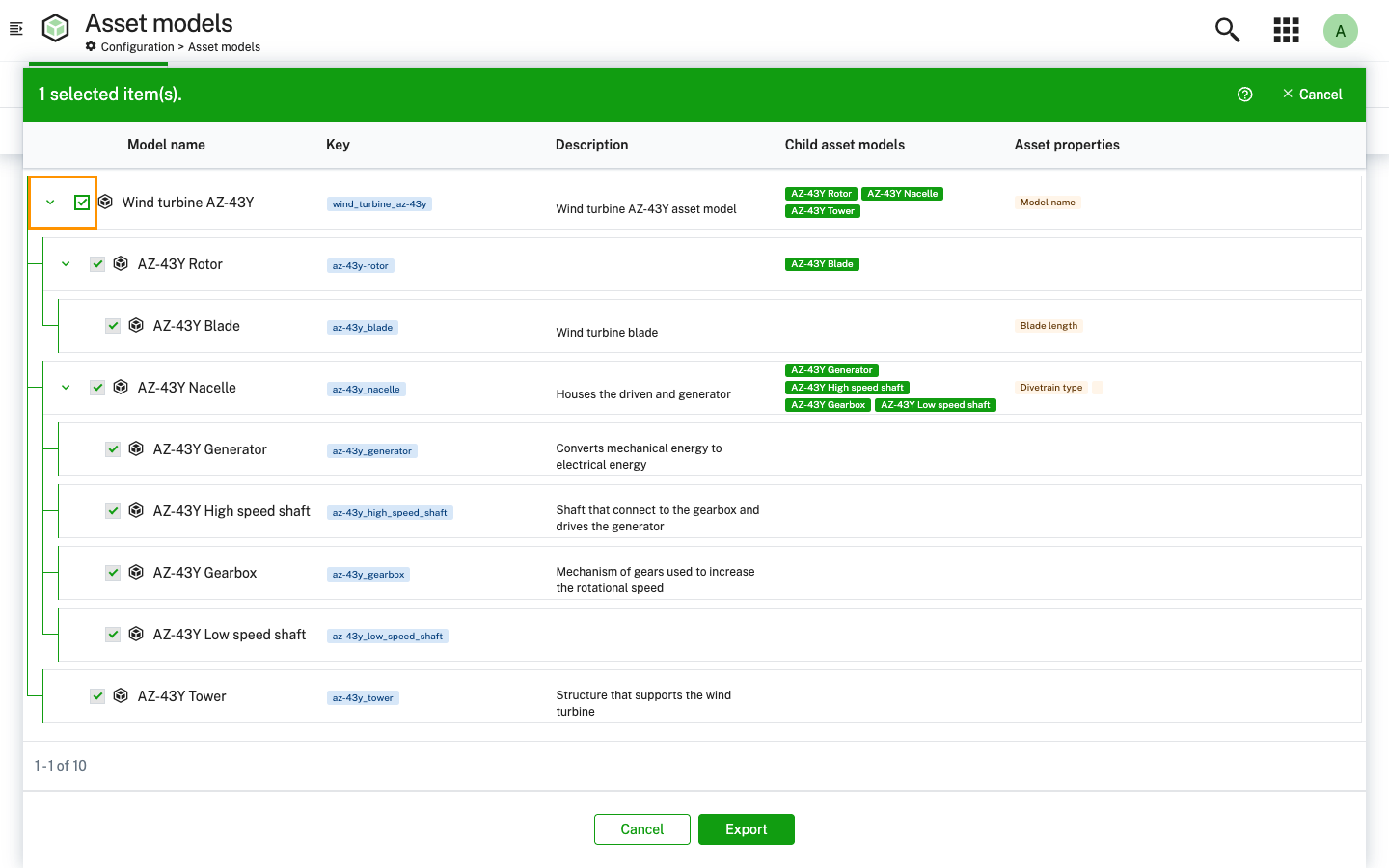
- 結果のダイアログに、アセットモデルのリストが表示されます。最初は、すべてのアセットモデルが折りたたまれています。各アセットモデルの左側にある展開アイコン をクリックして、次のレベルの子アセットモデルを表示します。
- 一つまたは複数の希望のアセットモデルを選択します。
- 選択したものをエクスポートするには、エクスポートをクリックします。
- ダイアログウィンドウが閉じて、「Export-asset-models.json」という名前のJSONファイルがダウンロードされます。
ダウンロードしたファイルを使用して、別のテナントのDTMアプリケーションにアセットモデルをインポートします。
備考
一度に最大30個のアセットモデルをエクスポートすることができます。
子アセットモデルとアセットプロパティを持つアセットモデルを選択すると、自動的にすべての子アセットモデルとそのプロパティが選択されます。 すでに選択されているアセットモデルの子アセットモデルを選択解除することはできません。 一度に合計250個のアセットモデルと500の関連プロパティをエクスポートできます。
親を選択せずにエクスポートするために子アセットモデルを選択できます。これはルートアセットモデルとしてエクスポートされます。
アセットモデルをインポートするには
アセットモデルをインポートするには、以下の手順に従います:
- アセットモデルページで、インポートをクリックします。
- 結果のダイアログのドロップファイルエリアにJSONファイルをアップロードします。このJSONファイルは、別のテナントのDTMアプリケーションからエクスポートされたアセットモデルを含むファイルです。
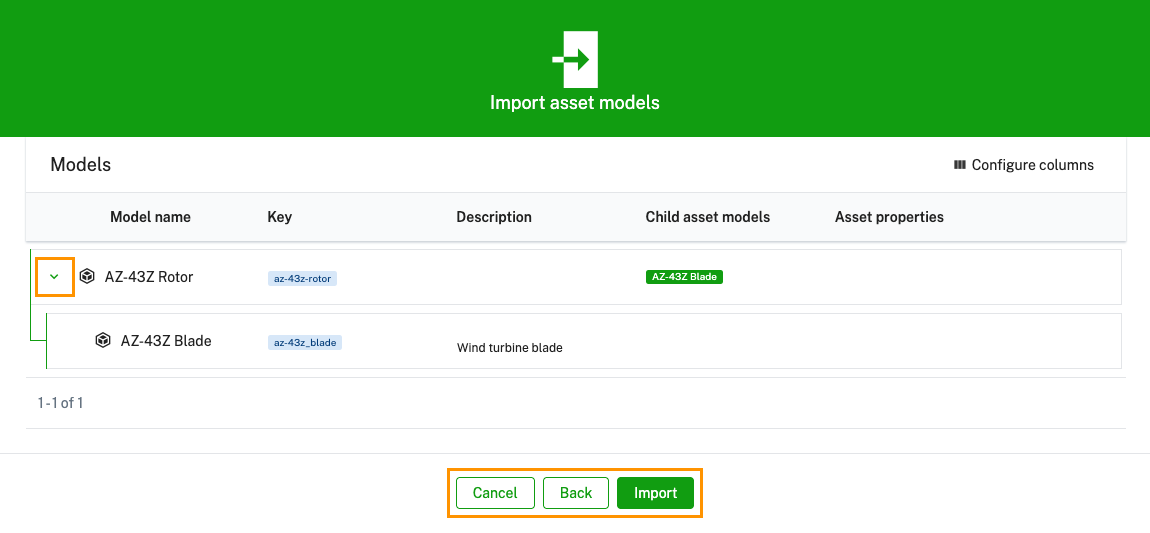
- アセットモデルをプレビューするには、次へをクリックします。最初は、すべてのアセットモデルが折りたたまれています。各アセットモデルの左側にある展開アイコン をクリックして、次のレベルの子アセットモデルを表示します。
- アセットモデルをインポートするには、インポートをクリックします。
- あるいは、前のステップに戻るには、戻るをクリックします。ファイル名にカーソルを合わせて削除アイコン をクリックして、現在のファイルを削除し、別のファイルをアップロードします。
- 新しくインポートされたアセットモデルがアセットモデルページに一覧表示されます。
備考
JSONファイルをアップロードすると、バリデーションプロセスが行われます。バリデーションが失敗した場合は、結果のダイアログボックスに対応するメッセージが表示されます。エラーを確認するにはログファイルをダウンロードをクリックします。 報告されたエラーを確認し、解決してから再度インポートを試みます。
一度に最大250個のアセットモデルと500の関連プロパティをインポートできます。
アセットモデルサンプルをインポートするには
設定 > アセットモデル > アセットモデルのサンプルに従ってアセットモデルのサンプルページに移動すると、名前、説明、およびそれに関連付けられたタグのリストが表示されます。
サンプルを表示するには、サンプル名の右上にあるメニューアイコン をクリックし、表示をクリックします。 結果のダイアログで、アセットモデルのリストが表示されます。最初は、リスト内のアセットモデルが折りたたまれています。各アセットモデルの左側にある展開アイコン をクリックして、完全な階層を表示します。 インポートをクリックして、サンプル内のアセットモデルをインポートします。
または、プレビューを表示せずにサンプル内のアセットモデルをインポートする場合は、サンプル名の右上にあるメニューアイコンをクリックし、アセットモデルに変換をクリックしてください。
備考
表示またはアセットモデルに変換を選択した場合、アセットモデルサンプルは検証プロセスを経ます。検証が失敗した場合は、結果のダイアログボックスに対応するメッセージが表示されます。エラーを確認するにはログファイルをダウンロードをクリックします。
報告されたエラーを確認し、解決してから再度アクションを試みます。
グループのアセットモデル
デフォルトのグループアセットモデルでは、任意のグループをアセットとして扱うことができ、アセット管理に対して統一された、柔軟で一貫したアプローチを提供します。
新しいアセット ページでデフォルトのグループアセットモデルからアセットを作成するには、左上の アセットモデルを選択 ドロップダウンメニューから グループ(デフォルト) オプションを選択します。アセットの作成方法については、アセットを作成するには を参照してください。
グループアセットの特性
デフォルトの グループ アセットモデルは階層を強制しないため、任意のグループアセットを別のグループアセットに追加できます。ただし、グループアセットの下に許可されるのは、デフォルトの グループ アセットモデル以外のモデルを使用して作成されたルートアセットのみです。
グループアセットに追加された任意のアセットは、アセットを移動 ダイアログの ルートに移動 オプションを使用して、その外へ移動できます。
備考
- Things Cloud コックピット アプリケーションで作成されたグループは、デジタルツインマネージャー アプリケーションには一覧表示されません。
アセットのプロパティ
アセットプロパティは、アセットモデルを定義するパラメータです。1つ以上のアセットプロパティを使用してアセットモデルを定義します。アセットプロパティは、アセットプロパティページで作成されます。
DTMアプリケーションを開くと、デフォルトプロパティがすぐに使用可能です。利用可能なプロパティのリストを表示するには、デフォルトプロパティを参照してください。
必要条件
ロールと権限
- アセットプロパティの追加/更新/削除/インポートを行うには、権限タイプ「インベントリ」に対してCREATE/ADMIN権限が必要です。
アセットプロパティを作成するには
初めて設定 > アセットプロパティに移動すると、システムにデフォルトプロパティを除いたアセットプロパティは存在しません。利用可能なプロパティのリストを表示するには、デフォルトプロパティを参照してください。
すでにアセットプロパティが定義されているテナントを使用している場合、左側に定義されたアセットプロパティのリストが表示されます。右側には選択したアセットプロパティの定義が表示されます。
アセットプロパティを作成するには、左下のアセットプロパティを追加をクリックします。フォームに必要なデータを入力し(以下の説明を参照)、保存をクリックします。
アセットプロパティ間で資産プロパティを転送するには、アセットプロパティのエクスポートとインポート機能を使用します。これは、複数のテナントにおいてアセットプロパティを複製するのに役立ちます。プロパティをエクスポートおよびインポートすることで、一貫性が確保され、手動での設定に必要な時間と労力を削減できます。アセットプロパティをエクスポートまたはインポートする方法については、アセットプロパティをエクスポートするにはおよびアセットプロパティをインポートするにはを参照してください。
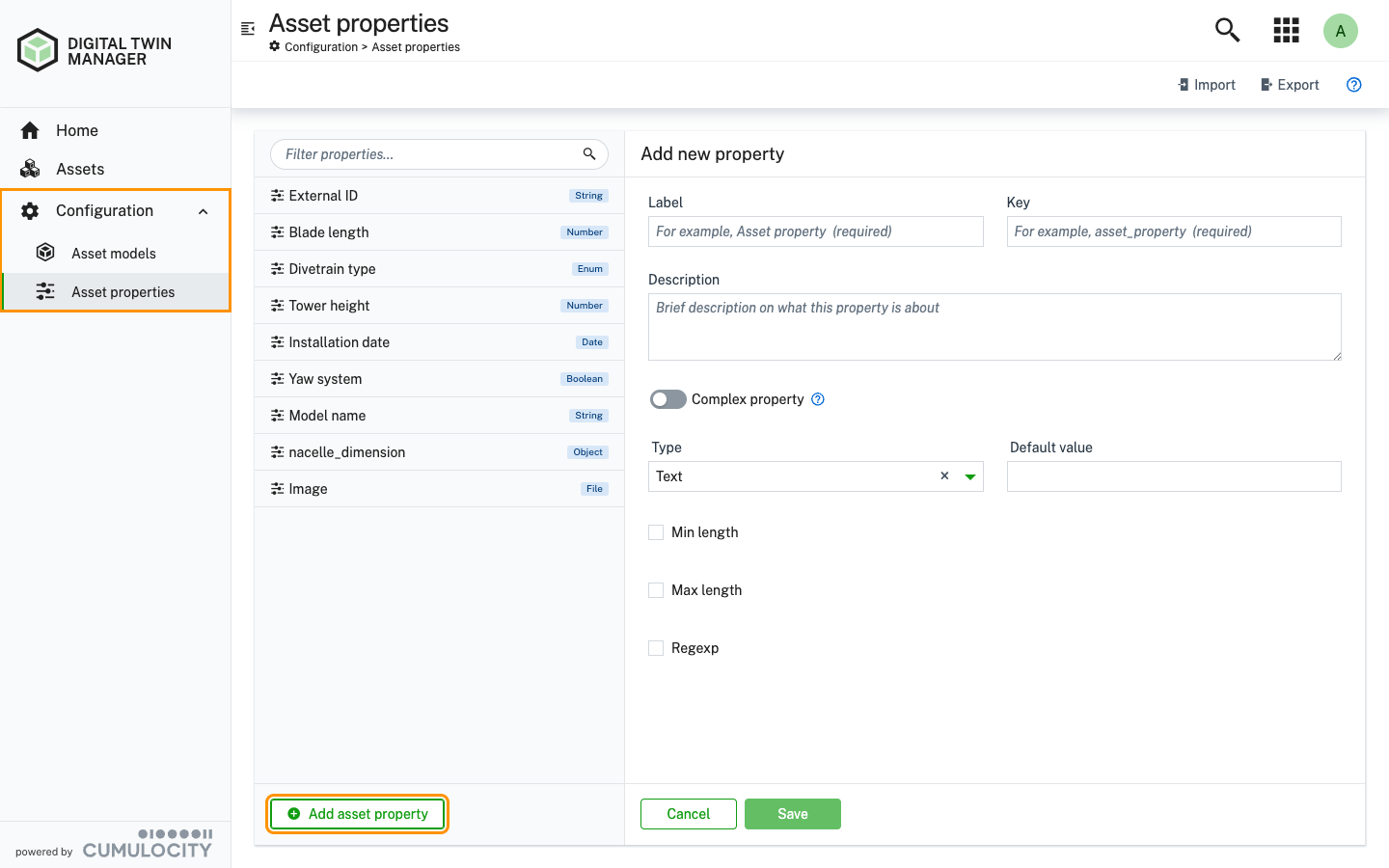
アセットプロパティには次のパラメータがあります:
| フィールド | 説明 | 必須/オプション |
|---|---|---|
| ラベル | アセットプロパティの名前を指します。この情報を使用してアセットプロパティがさらに参照されます。 | 必須 |
| キー | DTMアプリケーションでアセットプロパティを一意に識別して保存するために使用されます。 キーは、ラベルに基づいて自動的に生成されます。アセットプロパティ作成中のみ、自動生成されたキーを必要に応じて変更できます。アセットプロパティを作成した後にキーを編集することはできません。 |
必須 |
| 説明 | アセットプロパティの簡単な説明を提供します。 | オプション |
| 複雑なプロパティトグル | 1つまたは複数のキーと値のペアを含む複雑なアセットプロパティを作成するために使用されます。デフォルトでは、トグルはオフに設定されています。 | オプション |
| タイプ | アセットプロパティのタイプを定義します。以下のカテゴリーのいずれかです – テキスト, 番号, 日付ピッカー, 列挙型, ブール値またはファイルアップロード. | 必須 |
| デフォルト値 | パラメータのデフォルト値を定義します。このアセットプロパティを使用してアセットを作成する際に、内容を変更できます。 | オプション |
備考
デフォルト値フィールドは、選択したタイプが「テキスト」または「番号」の場合のみ表示されます。
プロジェクトに必要なアセットプロパティをすべて定義したら、アセットモデルを定義する必要があります。
アセットプロパティのタイプ
アセットプロパティをさらに定義するために、タイプの下にある以下の6つのオプションのいずれかを選択できます:
テキスト
アセットプロパティの値が文字列の場合(たとえば、風力タービンの製造者名など)は、テキストを選択します。有効なテキストを入力してください。
テキストを選択すると、次のフィールドが表示されます:
- 最小文字数:
このアセットプロパティの作成時に提供する必要があるテキストの最小長を入力します。最小長未満のテキストは受け付けられません。
- 最大文字数:
このアセットプロパティの作成時に提供する必要があるテキストの最大長を入力します。最大長を超えるテキストは受け付けられません。
- 正規表現:
有効な正規表現を入力します。アセット作成時には、正規表現に準拠するアセットプロパティの値を提供する必要があります。
例:
アセットプロパティが「発電機コード」で、正規表現が"^MCGEN[a-zA-Z0-9]*$“の場合、すべての発電機コードは「MCGEN」という接頭辞で始まる必要があります。
上記の制限のいずれも選択しない場合、アセット作成時には適用されません。
デフォルト値
アセットプロパティにデフォルト値を割り当てます。このフィールドがアセットプロパティ内で空の場合で、アセットモデル内で必須としてマークされている場合、アセット作成時に値を入力する必要があります。
備考
デフォルト値は、事前に提供されたすべての検証に準拠している必要があります。タイプ「テキスト」のプロパティを選択した場合、最小文字数、最大文字数、および/または正規表現を設定でき、デフォルト値は設定したすべての検証を満たす必要があります。
例:
アセットプロパティが「発電機コード」で、最小文字数が8、最大文字数が20、正規表現が”^MCGEN[a-zA-Z0-9]*$“に設定されている場合、デフォルト値はこれらの3つの基準をすべて満たさなければなりません。そうでなければ、検証エラーが発生します。該当するフィールドは、その内容を基準に適合させるために修正する必要があります。
番号
このタイプの場合、アセット作成のために数値を提供する必要があります。例えば、風力タービン塔の高さなどです。
タイプ番号には追加情報のための次のフィールドがあります:
- 最小値:
選択すると、右の最小値フィールドに数字を入力します。アセットを作成する際、そのアセットプロパティの値は提供されたフィールドよりも小さくしてはなりません。
備考
事前にデフォルト値を入力した場合、それは最小値フィールドに提供された値以上である必要があります。デフォルトでは、このボックスは選択されていません。
- 最大値:
選択すると、右のフィールドに数字を入力します。アセットを作成する際、そのアセットプロパティの値が提供された最大値を超えてはなりません。
備考
事前にデフォルト値を入力した場合、それはここに入力された最大値以下でなければなりません。デフォルトでは、このボックスはチェックされていません。
- デフォルト値: アセットプロパティにデフォルト値を割り当てます。このフィールドがアセットプロパティ内で空の場合で、アセットモデル内で必須としてマークされている場合、アセット作成時に値を入力する必要があります。
備考
最小値および/または最大値がチェックされている場合、指定されたデフォルト値は、これらのいずれかまたは両方の値に対して検証されます。
例:
アセットプロパティが「塔の高さ」で、最小値が80、最大値が110の場合、デフォルト値は80以上110以下でなければなりません。
日付ピッカー
選択すると、アセット作成中にダイアログウィンドウで表示されるカレンダーから日付を選択する必要があります。
例:
「設置日」が「風力タービン」アセットのプロパティである場合、アセット作成時に風力タービンの設置日を選択する必要があります。
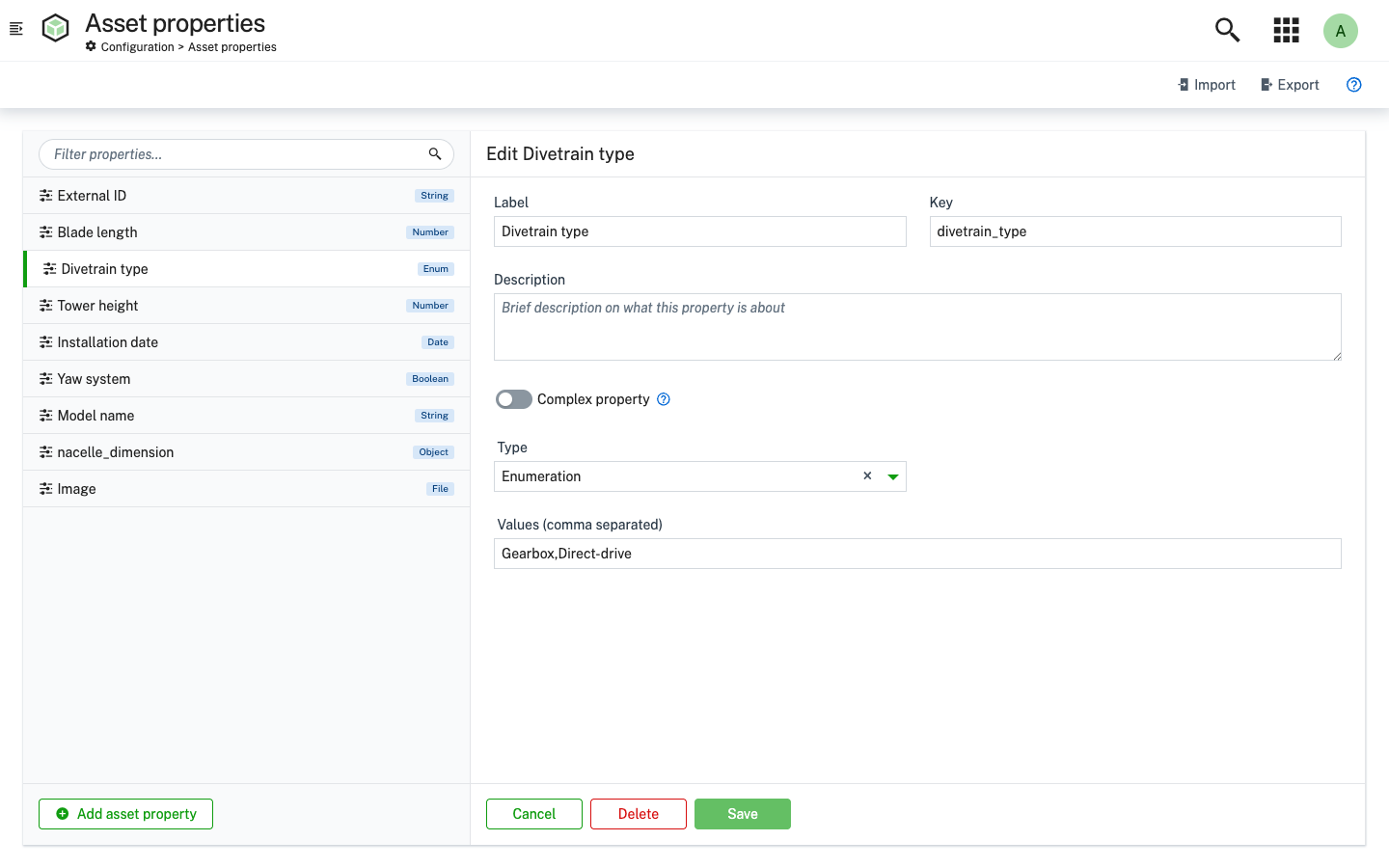
列挙型
アセットプロパティに適用されるいくつかの値をリストするために列挙型を選択します。
選択すると、下に2番目のフィールドが表示されます。ここに、カンマで区切ってすべての望ましい情報を入力します。
アセット作成時には、これらの値がドロップダウンメニューにオプションとして表示されます。オプションの1つを選択して、アセットプロパティをそのオプションで初期化します。
例:
風力タービンのアセットプロパティを「駆動系タイプ」とし、タイプが「ギアボックス」または「ダイレクトドライブ」でなければならない場合、アセットプロパティ作成時にカンマで区切ってこれらのオプションを提供する必要があります。
ブール値
選択すると、アセット作成中にアセットプロパティの存在は真または偽のいずれかになります。
このアセットプロパティを持つアセットは、チェックボックスを表示します。このチェックボックスを選択すると、アセットプロパティの値は真になります。
例:
「揺れシステム」と呼ばれるアセットプロパティを作成して、風向き条件下で風力タービンが風に向かって回転するものを特定する場合、このアセットプロパティはタイプ「ブール値」として作成される必要があります。揺れシステムが存在する風力タービンのアセットを作成すると、初期値は「真」となります。揺れシステムが存在しない場合、そのアセットは「偽」として初期化されます。
ファイルアップロード
このオプションを選択すると、アセット作成時にファイルをアップロードできます。
必要条件
ロールと権限
- ファイルの追加/更新には、権限タイプ「インベントリ」に対してCREATE/ADMIN権限が必要です。
選択した場合は、許可されているファイルタイプフィールドにカンマで区切って許可されるファイルの種類を入力します。**最大ファイルサイズ(MB単位)**フィールドにアップロードに対する最大ファイルサイズを指定します。このアセットプロパティを使ってアセットを作成する際には、設定された制限を超えない許可されるファイルタイプのファイルのみをアップロードできます。
備考
テナントにファイルサイズ制限が設定されている場合、**最大ファイルサイズ(MB単位)**フィールド名とともにその制限が表示されます。
一括インポート中は、ファイルサイズ検証はスキップされます。ファイルはすでにテナントにアップロードされています。セキュリティの脅威を防ぐために、事前にファイルを消毒してください。
一括インポート中は、ファイルサイズ検証はスキップされます。ファイルはすでにテナントにアップロードされています。セキュリティの脅威を防ぐために、事前にファイルを消毒してください。
例:
風力タービンの概略図をアップロードするために、アセットプロパティを「風力タービンの概略図」と名付け、図面ファイルのファイルタイプを指定します。その後、該当するファイルをアップロードします。アセットが作成されると、そのファイルは将来の参照用に表示できます。
アセットプロパティを編集するには
- アセットプロパティで希望するアセットプロパティを選択し、画面右側にすべての詳細を表示します。
- アセットプロパティの任意の内容を編集します。
- 変更を保存するには、保存をクリックします。
- このプロパティが任意のアセットモデルで使用されている場合、確認ダイアログで確認を選択して、変更を保存を続行します。
アセットプロパティを検索してフィルタリングするには
- アセットプロパティページに移動します。
- 左上の検索フィールドに希望の名前を入力します。
- 検索アイコンをクリックします。
検索値に一致するすべてのアセットプロパティが画面の左側に表示されます。検索エントリがアセットプロパティと一致しない場合、通知が表示されます。
アセットプロパティを削除するには
該当するアセットプロパティをアセットプロパティで選択し、右下の削除をクリックします。
確認ダイアログで確認をクリックして続行します。
備考
削除したいアセットプロパティが既存のアセットまたはアセットモデルの一部である場合、エラーメッセージが表示され、アセットプロパティは削除されません。
アセットプロパティの種類
アセットプロパティには2種類があり、それぞれ異なる要件を満たします:
シンプルアセットプロパティ
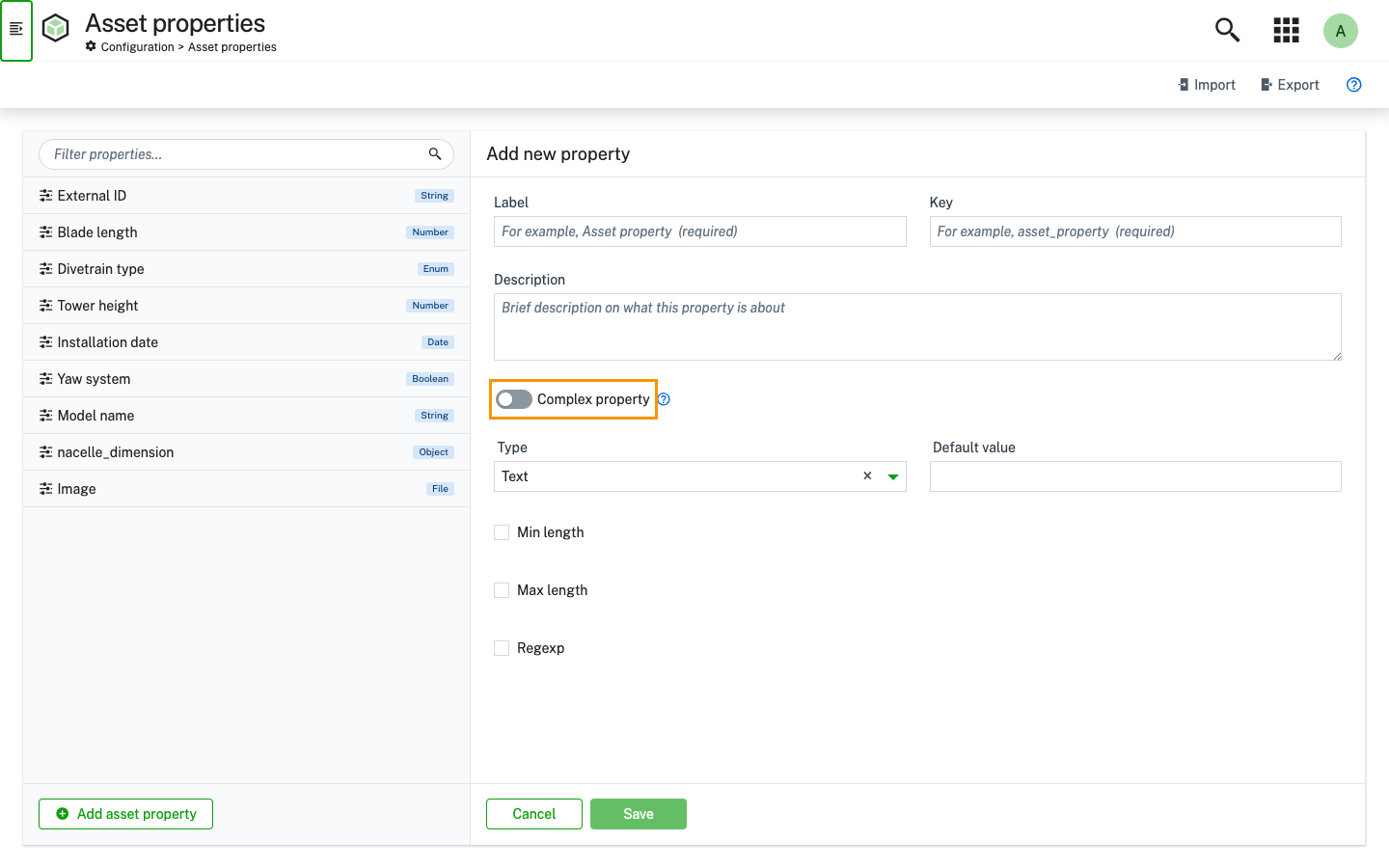
シンプルアセットプロパティは、単一のキーと値のペアで構成されます。このオプションは、新しいアセットプロパティを作成する際のデフォルトとして設定されています。
アセットプロパティでは、シンプルアセットプロパティがその種類とともにリストされています。
例:
アセットプロパティが「塔の高さ」と呼ばれる場合、キー「tower_height」を使用し、デフォルト値を「70」に設定します(以下の画像参照)。
複雑アセットプロパティ
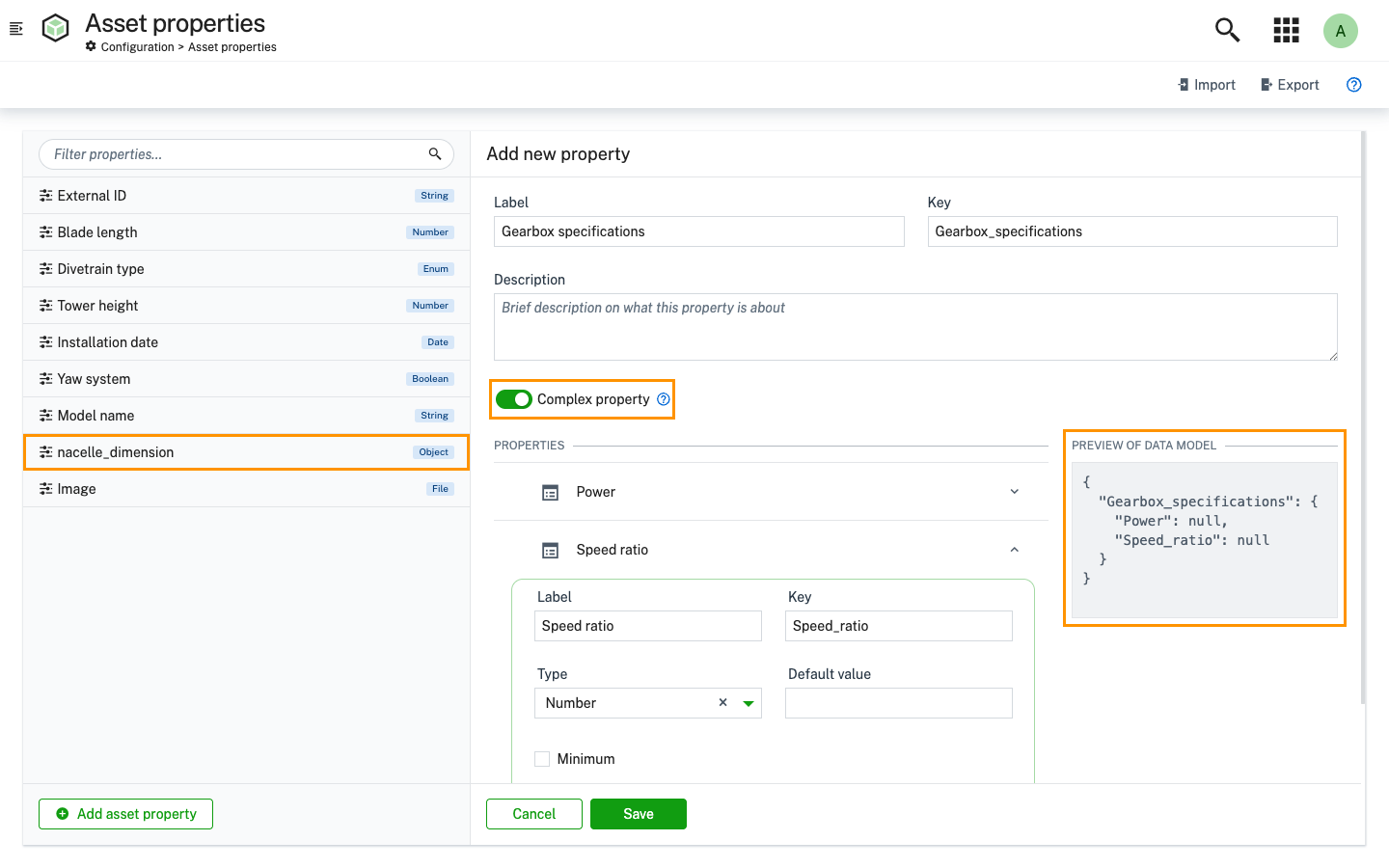
複雑アセットプロパティは、複数のキーと値のペアで構成され、ルートオブジェクトの後に1つ以上のキーと値のペアが続きます。複雑アセットプロパティオプションを選択するには、トグルをオンに切り替えます。トグルをオンにすると、各キーと値のペアを定義する必要があります。また、各ペアに対してタイプを提供する必要があります。プロパティは、ドラッグアンドドロップで必要な順序に配置できます。行にカーソルを合わせると、ドラッグアイコンが表示されます。ドラッグアイコンをクリックしてドラッグすることで、順序を変更できます。各キーと値のペアの右側には、展開アイコンが表示されます。この展開アイコンをクリックすると、特定のプロパティが表示されます。新しいキーと値のペアを追加すると、自動的に展開されます。非表示にするには、折りたたみアイコンをクリックします。
アセットプロパティでは、複雑アセットプロパティが「オブジェクト」というラベルでリストされます。
右側のプロパティセクションでは、データモデルのプレビューが表示されます。
例:
アセットプロパティが「ギアボックス仕様」と呼ばれ、キーが「gearbox_specifications」の場合、電力、速度増加比、および重量が「ギアボックス仕様」を定義する複数のキーと値のペアになります。複雑プロパティトグルをオンにします(以下の画像参照)。すべてのキーと値のペアに必要な情報を入力し、保存をクリックします。
アセットプロパティをエクスポートするには
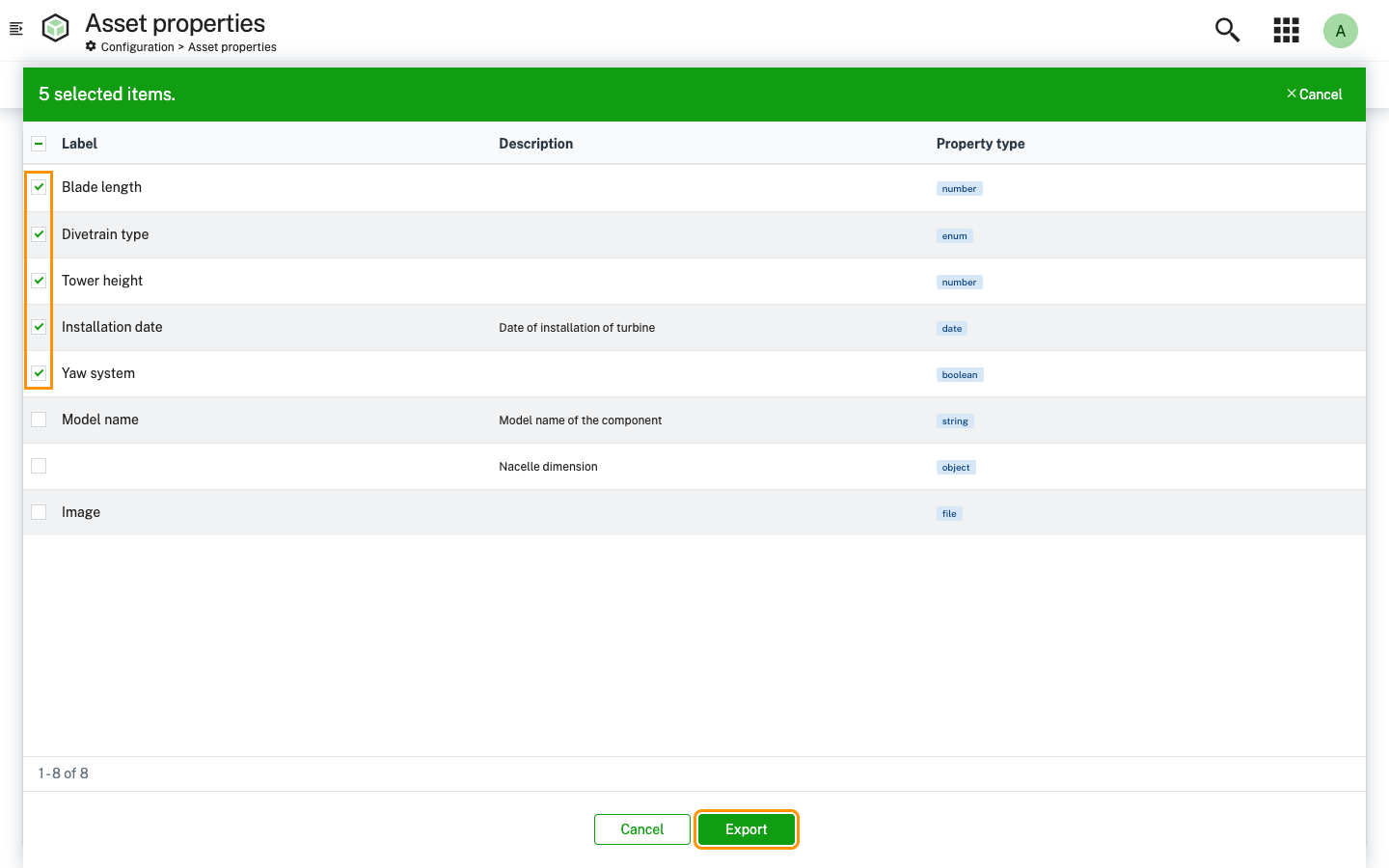
以下の手順に従います:
- アセットプロパティページで、エクスポートをクリックします。表示されるダイアログボックスには、アセットプロパティのリストとその説明およびタイプが表示されます。
- 必要なアセットプロパティを1つ以上選択し、エクスポートをクリックします。
- ダイアログが閉じ、‘Export-asset-properties.json’という名前のJSONファイルがダウンロードされます。
ダウンロードしたファイルを使用して、別のテナントのDTMアプリケーションにアセットプロパティをインポートします。
備考
デフォルトプロパティは、エクスポートの下にはリストされません。利用可能なプロパティのリストを表示するには、デフォルトプロパティを参照してください。
一度に最大500のアセットプロパティをエクスポートすることができます。
アセットプロパティをインポートするには
DTMアプリケーションにアセットプロパティをインポートするには、以下の手順に従います:
- アセットプロパティページで、インポートをクリックします。
- 表示されるダイアログのドロップファイルエリアにJSONファイルをアップロードします。このJSONファイルは、別のテナントのDTMアプリケーションからエクスポートされたアセットプロパティが含まれています。
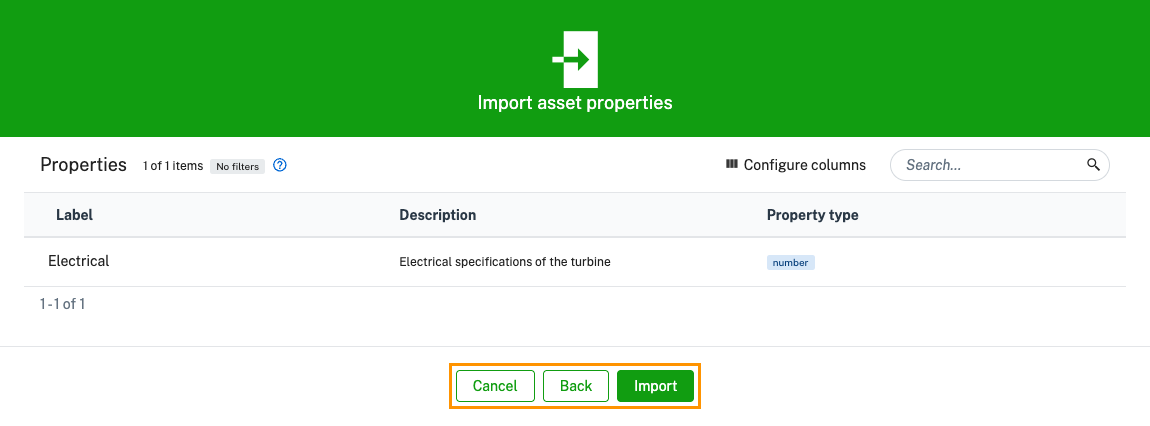
- インポートする前に、アセットプロパティのプレビューを表示するには次へをクリックします。
- アセットプロパティをインポートするには、インポートをクリックします。
- あるいは、戻るをクリックして前の手順に戻ります。ファイル名にカーソルを合わせ、削除アイコンをクリックして、現在のファイルを削除し、別のファイルをアップロードします。
- アセットプロパティページで、新しくインポートされたアセットプロパティを表示します。
備考
JSONファイルをアップロードすると、検証が行われます。検証が失敗した場合、ダイアログに該当するメッセージが表示されます。エラーを表示するには、ログファイルをダウンロードをクリックします。 報告されたエラーを確認し、解決して再度アップロードを試みてください。
一度に最大500のアセットプロパティをインポートすることができます。
デフォルトプロパティ
特徴
- デフォルトプロパティは、アプリケーションを開いたときにすぐに利用可能です。
- デフォルトプロパティは削除できません。
- デフォルトプロパティ内の選択されたフィールドのみが編集可能で、編集可能なフィールドは特定のプロパティによって異なります。
- デフォルトプロパティはエクスポートできません。
位置
位置プロパティは、アセットに位置(緯度と経度)を割り当てることを可能にします。緯度と経度のデフォルト値を設定するには、それぞれの値を入力するか、マップビューを使用します。
マップビューを使用して緯度と経度のデフォルト値を設定するには、セクションの最後にあるマップで選択をクリックします。マップの右上隅にある全画面アイコンをクリックして全画面表示にします。緯度と経度の値がない場合、マーカーは隠れます。マーカーを見るには、マップ上の任意の場所をクリックします。マーカーをクリックまたはドラッグして、緯度と経度のデフォルト値を選択するための好ましい位置に移動します。
備考
「位置」というラベルのプロパティがすでに存在する場合、デフォルト位置プロパティは「アセット位置」というラベルのもとに、キー「c8y_Position」を持って作成されます。
緯度の有効範囲は-90から+90までで、経度の有効範囲は-180から+180までです。
マップ上のマーカーは、緯度と経度の両方の値が提供されているときのみ表示されます。
マップ上で新しい場所が選択されると、自動的に緯度と経度の両方のデフォルト値が更新され、逆も同様です。高度の値はマップ上に表示されません。
緯度の有効範囲は-90から+90までで、経度の有効範囲は-180から+180までです。
マップ上のマーカーは、緯度と経度の両方の値が提供されているときのみ表示されます。
マップ上で新しい場所が選択されると、自動的に緯度と経度の両方のデフォルト値が更新され、逆も同様です。高度の値はマップ上に表示されません。