
アセットの操作
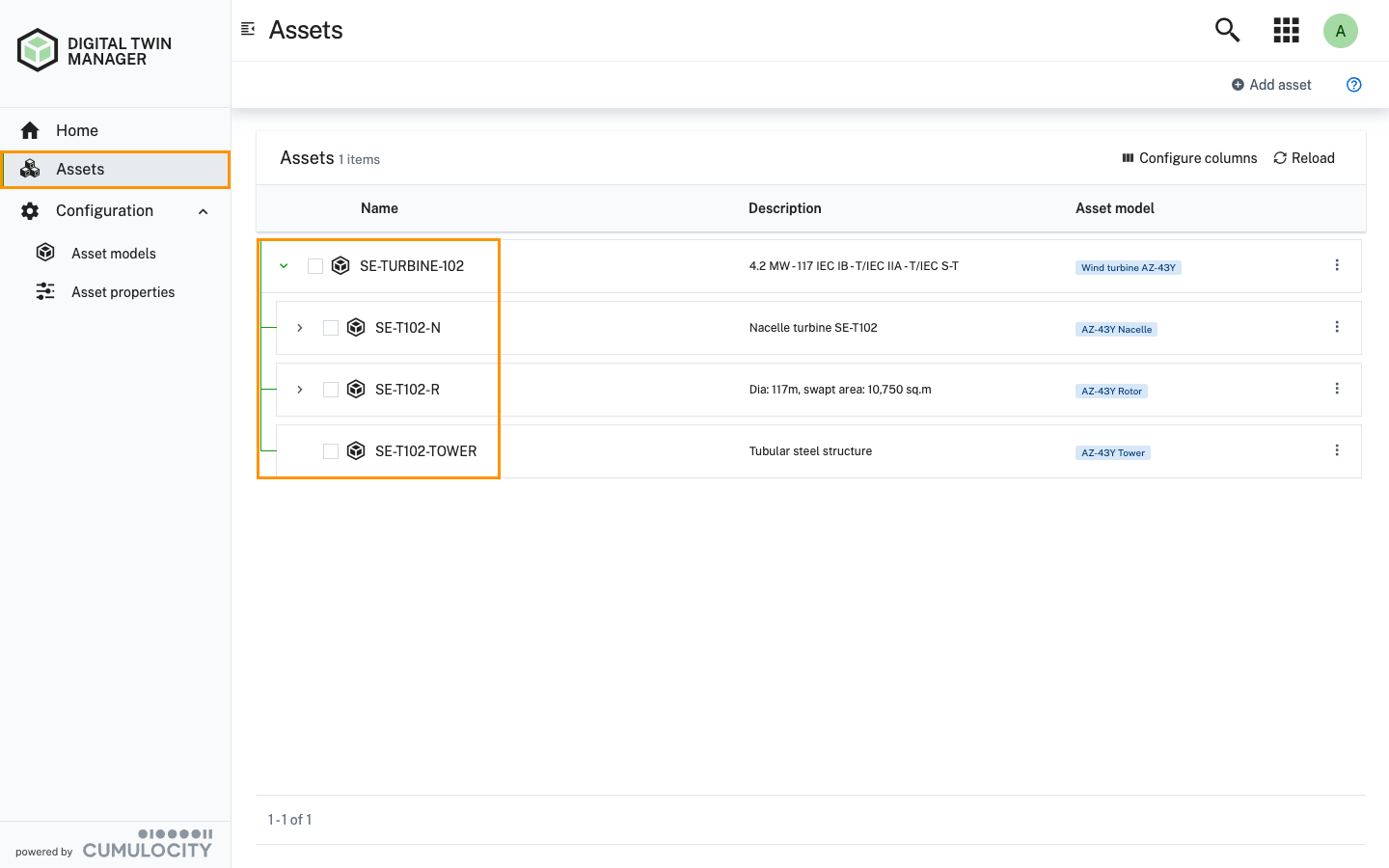
DTMアプリケーションでアセットを操作するには、ナビゲータを使用して アセット ページに移動します。
デフォルトでは、アセット ページは空です。アセットを追加して アセット階層 を作成すると、アセットが アセット ページに表示されます。
備考
アセット ページの下部に表示されるアセット数は、アセット階層内のルートアセット数を表しており、アセットの総数ではありません。
必要条件
ロールと権限
- すべてのアセットを表示する: 権限タイプ「Inventory」に対する READ 権限
- アセットを追加/更新/削除する: 権限タイプ「Inventory」に対する CREATE/ADMIN 権限
- 特定のアセットを表示する: インベントリロール内の「Inventory」に対する READ 権限
- 特定のアセットを管理または削除する: インベントリロール内の「Inventory」に対する READ および CHANGE 権限
グローバルなインベントリ権限は、インベントリロール権限をオーバーライドすることに注意してください。デフォルトでは、ユーザーは付与されている権限に関係なく、自分が作成したアセットに対してフルアクセス権を持ちます。詳細については 権限とロールの管理 を参照してください。
アセットを表示する
アセット ページでアセットを選択して、サブアセット、子デバイス、アセットプロパティなどの詳細を表示します。
サブアセット
サブアセット タブには、すべてのアセット詳細が表示されます。
- アセットヘッダーの左上に、アイコン、アセットモデル、およびアセット名と説明が表示されます。
- その隣に、作成日時 と 最終更新日時、および(設定されている場合は)アセットの 外部ID が表示されます。
- 左側の サブアセット セクションに、すべてのサブアセットとデバイスが一覧表示されます。
- 右側に、アセットプロパティが表示されます。
必要に応じて、上部バーから サブアセットを追加 または デバイスを割り当てる ことができます。
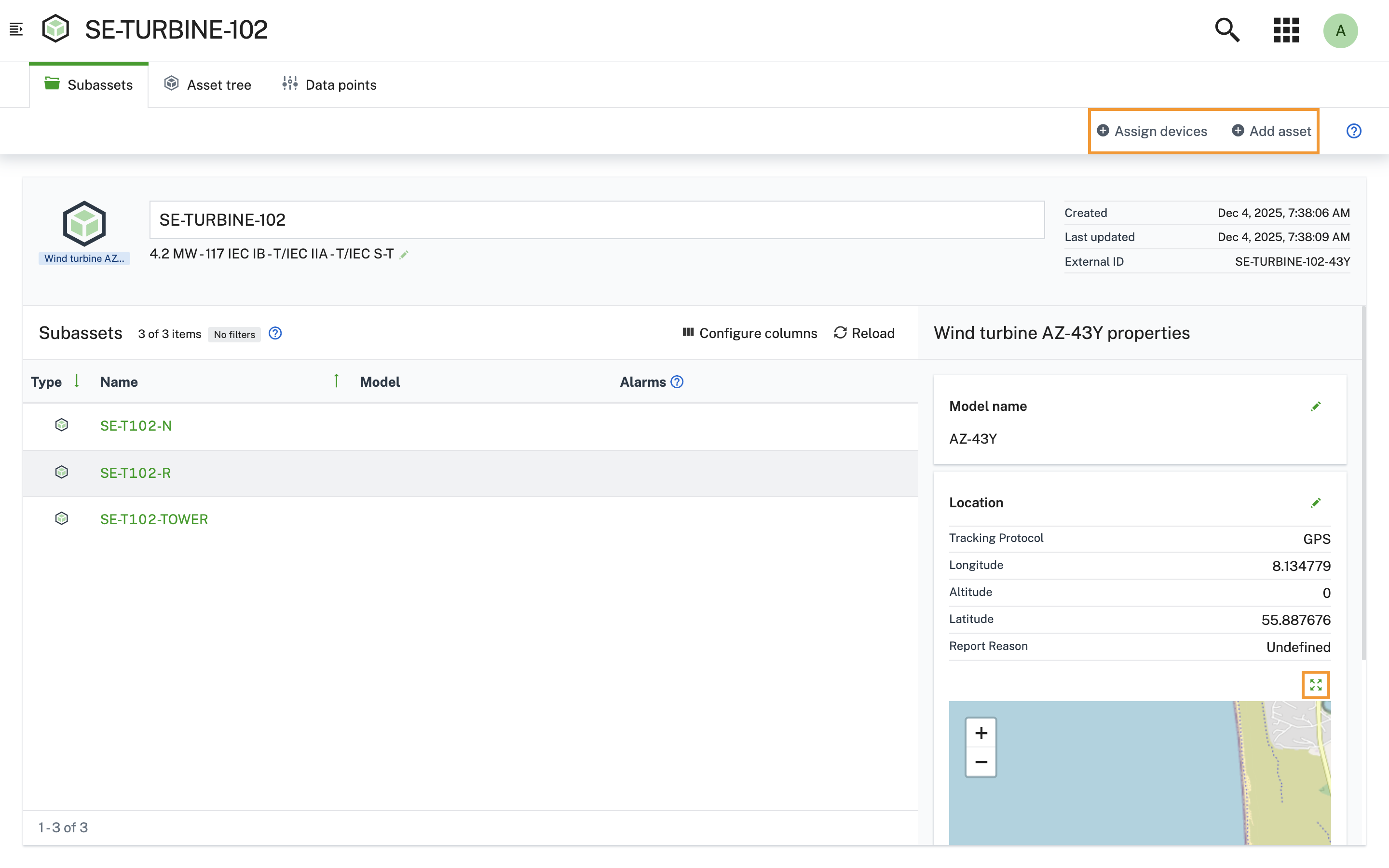
アセットに Location プロパティがある場合、またはアセットモデルが Location を アセットプロパティ として指定している場合、ページ右下に地図が表示されます。DTM では、Location の アセットプロパティ は、Things Cloud で アセットとデバイスの地理的位置を追跡 するために使用される c8y_Position フラグメントの形式モデルを表します。地図の右上にある全画面アイコン をクリックすると全画面で表示できます。アセットの表示中はマーカーを変更できません。マーカーの位置を変更するには、プロパティを編集してください。
備考
- 階層の最終レベルでは アセットを追加 ボタンは表示されません。
- アセットに関連付けられている1つ以上のプロパティが利用できない場合、警告メッセージが表示されます。
- 複合プロパティの場合、キーはプロパティ定義で指定された順序で並びます。
c8y_ExternalSource由来のアセットの外部ソースラベルは、外部システムからの同期を示すために読み取り専用アセットに対してのみ表示されます。
アセットツリー
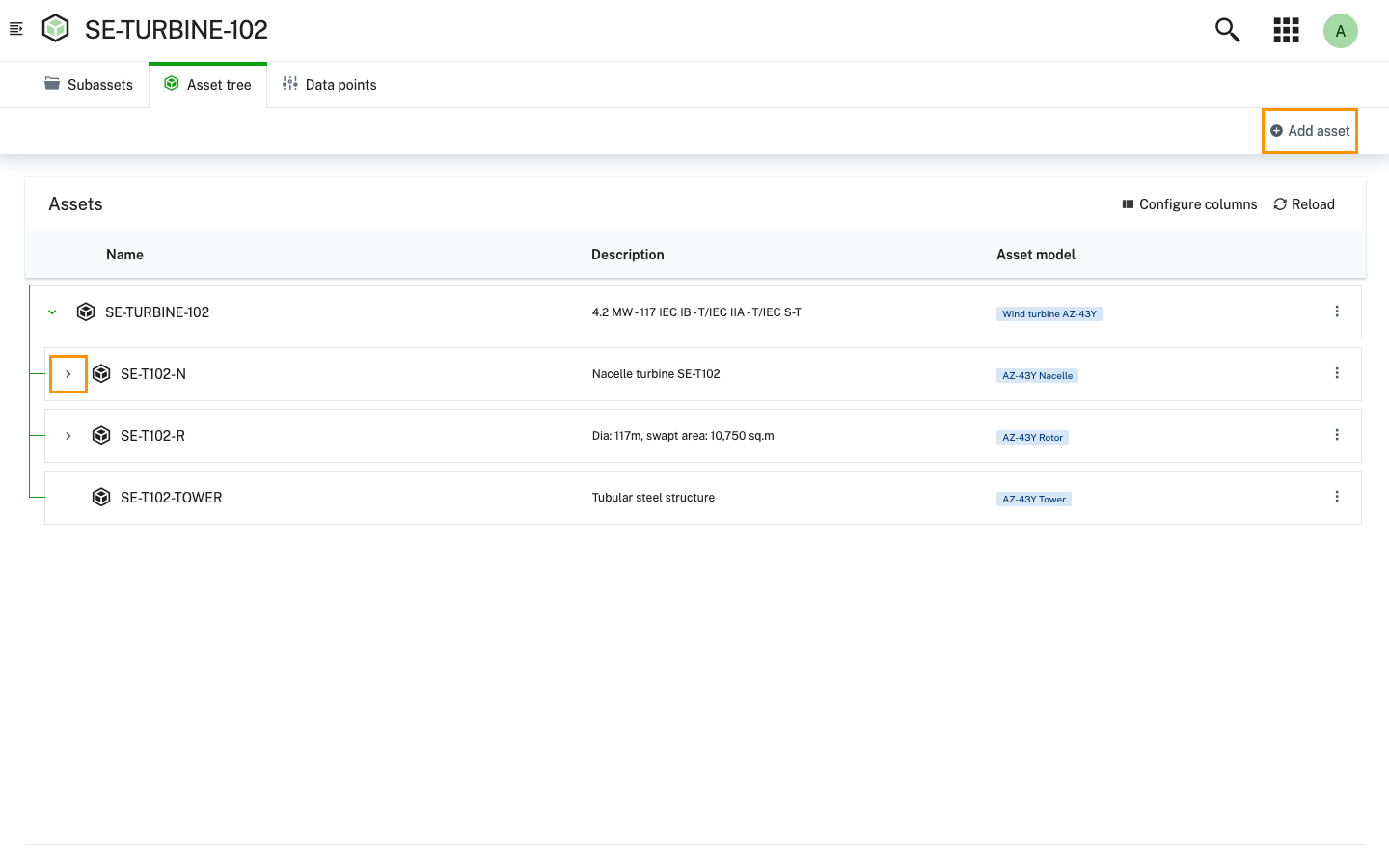
アセットツリー タブでアセットの階層を表示できます。初期状態ではアセット階層は折りたたまれています。展開アイコン をクリックして次のサブアセット階層レベルを表示します。
アセットを追加 をクリックして、さらにサブアセットを追加します。
アセットを作成する
DTMアプリケーションでアセットを作成する方法は2つあります。UI 経由と REST API 経由です。
以下のセクションでは、UI 経由でアセットを作成する方法を説明します。DTM REST API の使用については、DTM API ドキュメント を参照してください。
UI 経由でアセットを追加するには:
-
アセット ページの上部バーで アセットを追加 をクリックします。
-
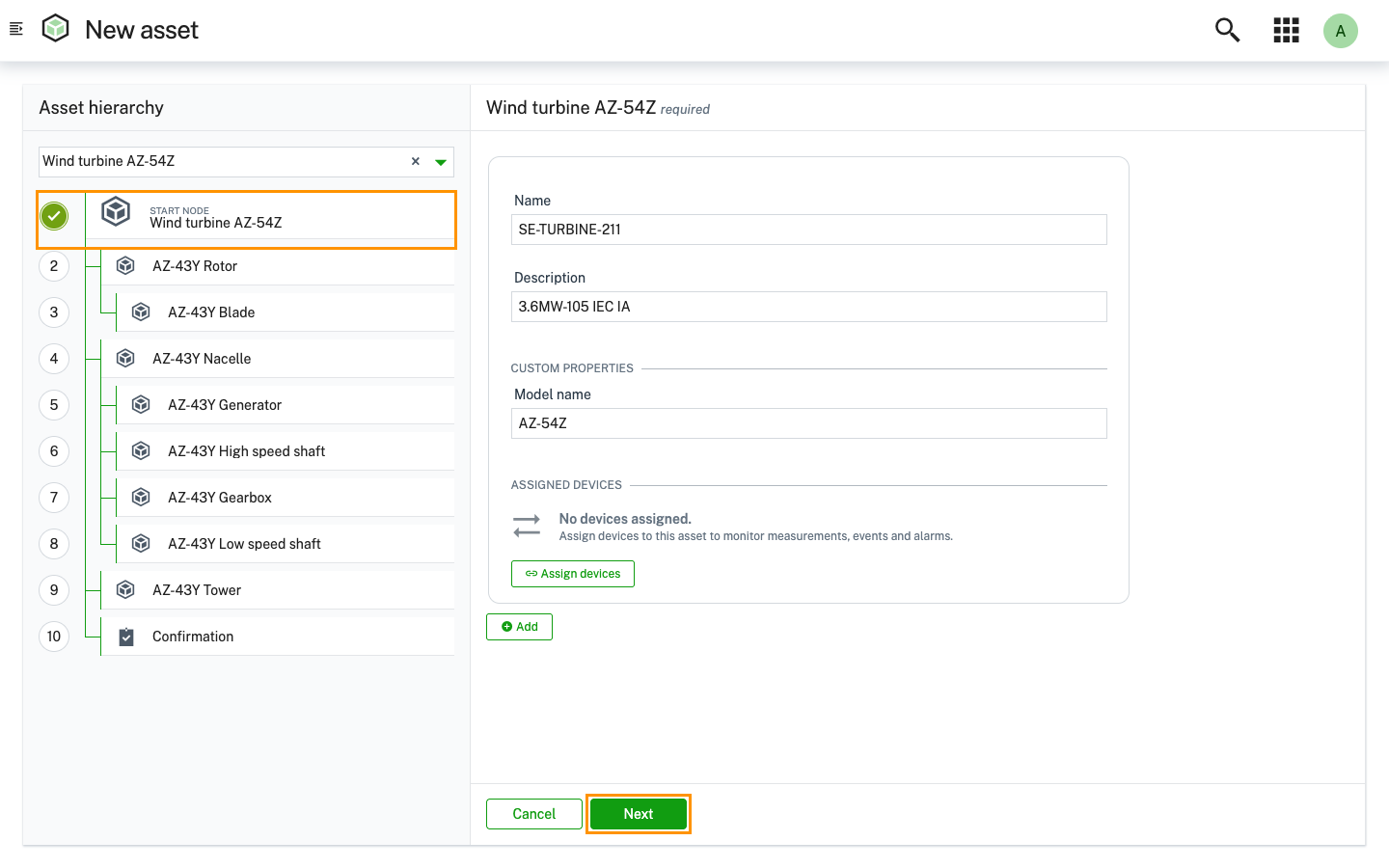
新規アセット ページで、アセットモデルを選択 ドロップダウンメニューから目的のアセットモデルを選択します。
備考ここで提供されるアセットモデルはルートアセットモデルです。ルートアセットモデルは階層の最上位にあり、親アセットモデルを持たないアセットモデルです。階層内では「START NODE」とラベル付けされています。 -
左側にアセット階層が表示されます。右側で新しいアセットの名前を入力し、必要に応じて説明を追加します。
-
必要に応じて、ルートアセットに デバイスを割り当て ます。
-
このレベルに複数のアセットを追加するには、追加 をクリックします。
-
カスタムプロパティ で、すべての アセットプロパティ の値を入力します。アセットプロパティは、アセットモデルを作成 する際に定義されます。
備考複合プロパティの場合、キーはプロパティ定義で指定された順序で並びます。Location プロパティを持つアセットの場合、地図で選択 をクリックして緯度と経度の値を設定します。地図の右上にある全画面アイコン をクリックすると全画面で表示できます。マーカーは Location プロパティに設定されたデフォルト値の位置に配置されます。マーカーをクリックまたはドラッグして任意の位置に移動すると、緯度と経度の両方の値が設定されます。緯度または経度の値を入力しない場合、地図上にマーカーは表示されません。
備考緯度と経度の値は、地図で新しい場所が選択されるたびに自動的に更新され、その逆も同様です。高度の値は地図には表示されません。 -
階層レベルを定義すると、左側のアセット階層に緑色のチェックマークが表示されます。
-
次へ をクリックして、アセット階層 の次の階層レベルに移動し、必要なフィールドを入力します。
-
すべてのアセット階層レベルに対してこの手順を繰り返します。左側のアセット階層にある緑色のチェックマークで進捗を追跡できます。
前へ および 次へ ボタンを使用して該当するアセットページに移動し、アセットを変更します。
アセット階層内のすべてのアセットに緑色のチェックマークが表示されると、確認 ステップにアセット階層のプレビューが表示されます。作成 をクリックしてアセット階層を作成します。
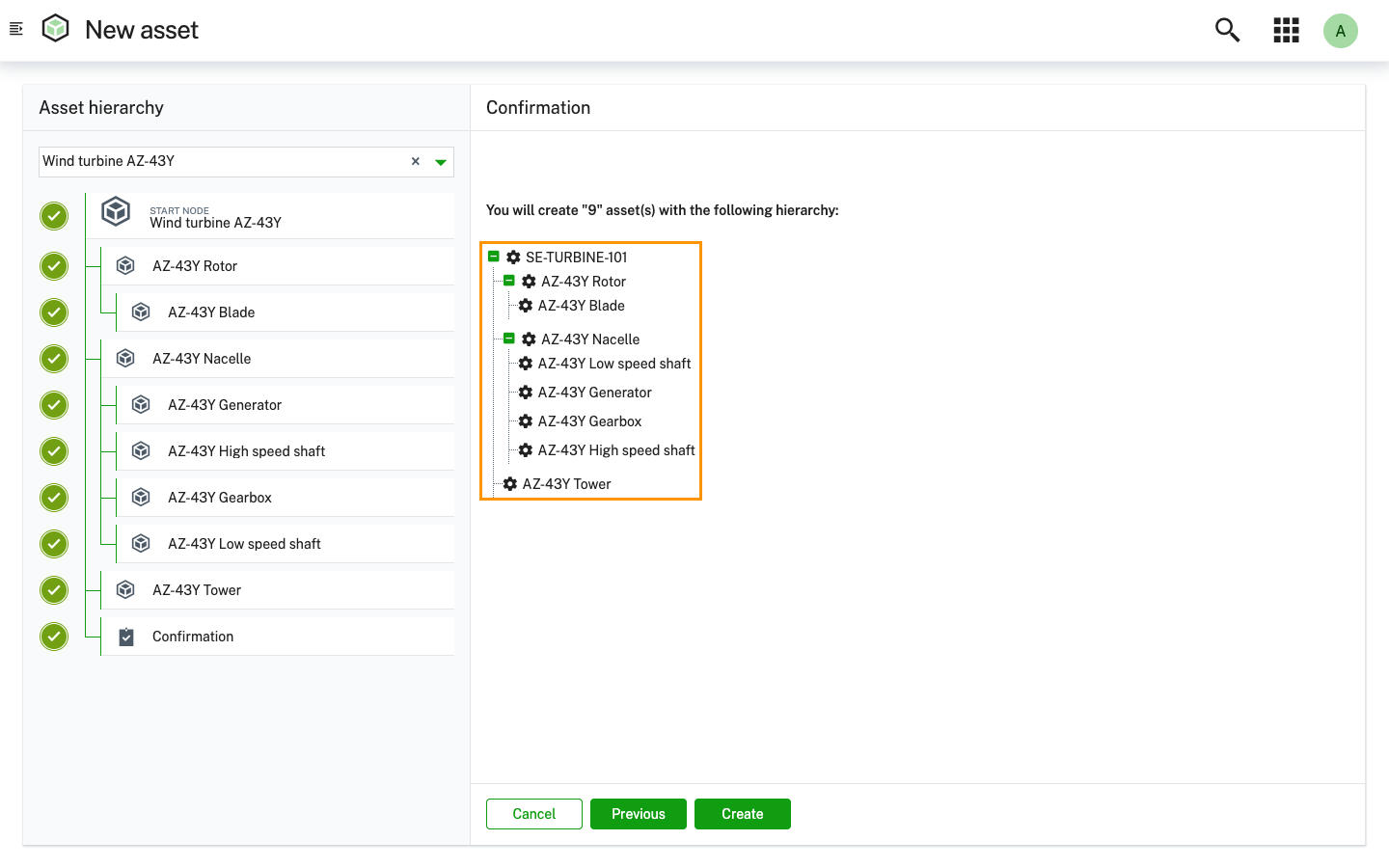
アセット階層が正常に作成されると、右上にポップアップ通知が表示されます。
新しいアセット階層が アセット ページに表示されます。
備考
- バリデーションエラーがある場合は赤で示されます。続行するには必要な情報を修正してください。
- ページを突然離れると、確認ダイアログが表示されます。
- 一括オペレーションが失敗した場合、オペレーション全体がロールバックされます。ユーザーはメインのアセットページに移動し、作成されたエンティティをクリーンアップしてオペレーションを再実行します。
例
アセットモデル「Wind turbine AZ-43Y」のアセット階層を作成する場合:
- アセットモデルを選択 ドロップダウンから「Wind turbine AZ-43Y」を選択します。ルートアセットレベルから開始し、右側にダイアログウィンドウ「Wind turbine AZ-43Y」が表示されます。
- 風力タービンの 名前(例: 「SE-TURBINE-101」)を入力します。必要に応じて、簡単な説明(例: 「定格出力 3.6MW の風力タービン」)を入力します。
- この階層レベルにさらにアセットを追加するには、下部の 追加 をクリックします。
- 次へ をクリックして、次のアセットレベル(例: 「Rotor」)を表示します。
- 必須フィールドをすべて入力します。ここでもこのレベルに複数のアセットを追加するオプションがあります。
- すべてのアセットが作成されるまで 次へ をクリックして続行します。
サブアセットを追加する
サブアセット または アセットツリー タブから、アセットにサブアセットを追加できます。
-
アセットを追加 をクリックして、選択したアセットの アセット階層 を読み込みます。
-
ルートアセットは「START NODE」ラベルで表示されます。その下に表示されるアセット階層は、ルートアセット階層のサブセットです。
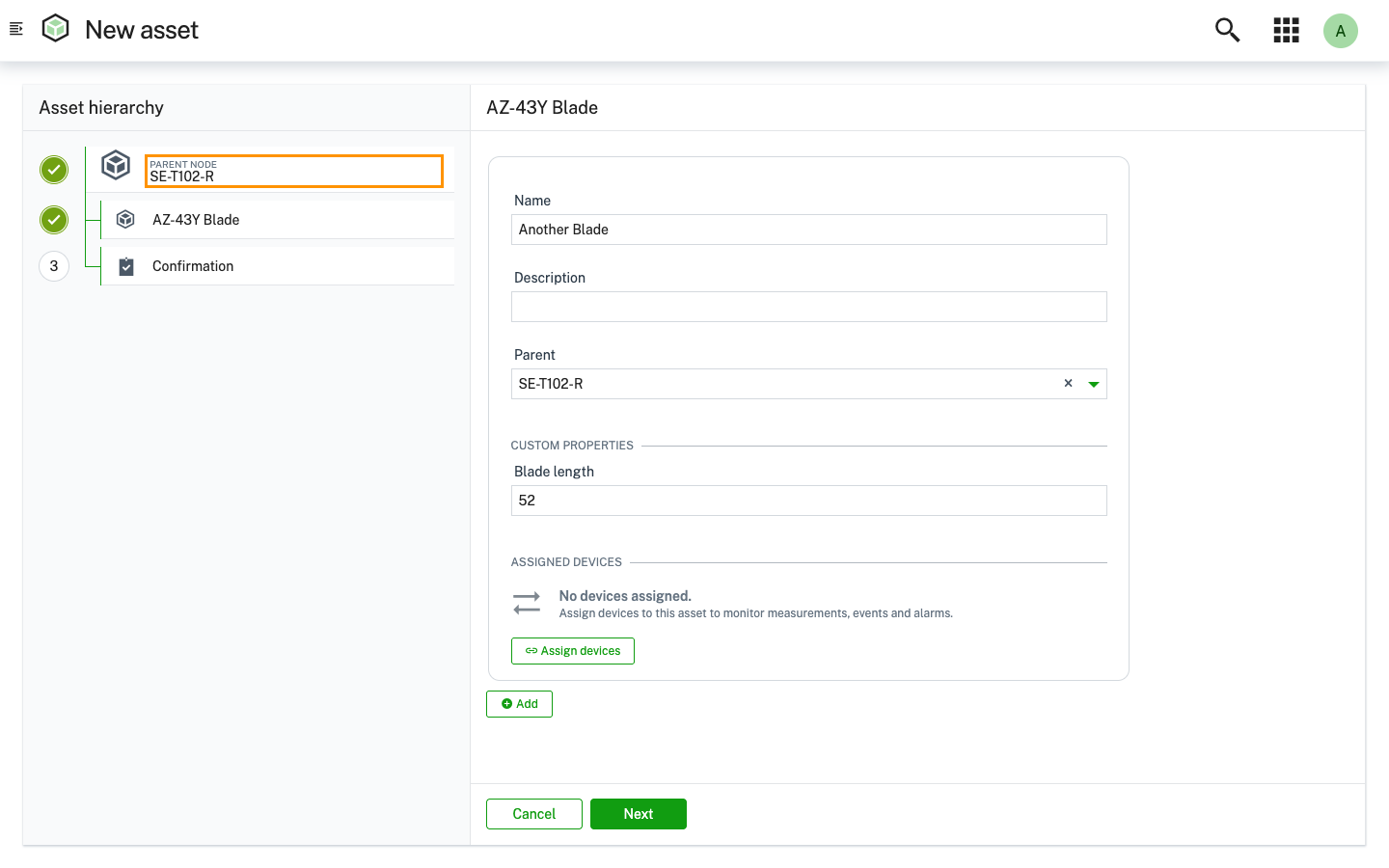
例
「Wind turbine」がルートレベルのアセットである場合、「Rotor」は「Wind turbine」のサブアセットであり、「Blade」は「Rotor」のサブアセットです。
「Wind turbine」の サブアセット または アセットツリー ページに移動して アセットを追加 をクリックすると、「Rotor」と「Blade」用のアセット階層が読み込まれます。
「Rotor」アセットに移動して アセットを追加 をクリックすると、「Blade」用のサブアセットのみ追加できます。
アセット階層でアセットを追加する方法の詳細は、アセットを作成する を参照してください。
備考
階層の末端にいる場合、サブアセットを作成するオプションは利用できません。
アセットの複数インスタンスを作成する
各階層レベルで、単一のアセットモデルから複数のアセットを作成できます。
例えば、3枚のブレードを持つ風力タービンのローターの場合、まず「Rotor」のアセット階層レベルを作成します。次に、アセットモデル「Blade」を使用してブレードを追加します。
下部の 追加 をクリックして、さらにブレードアセットを追加します。
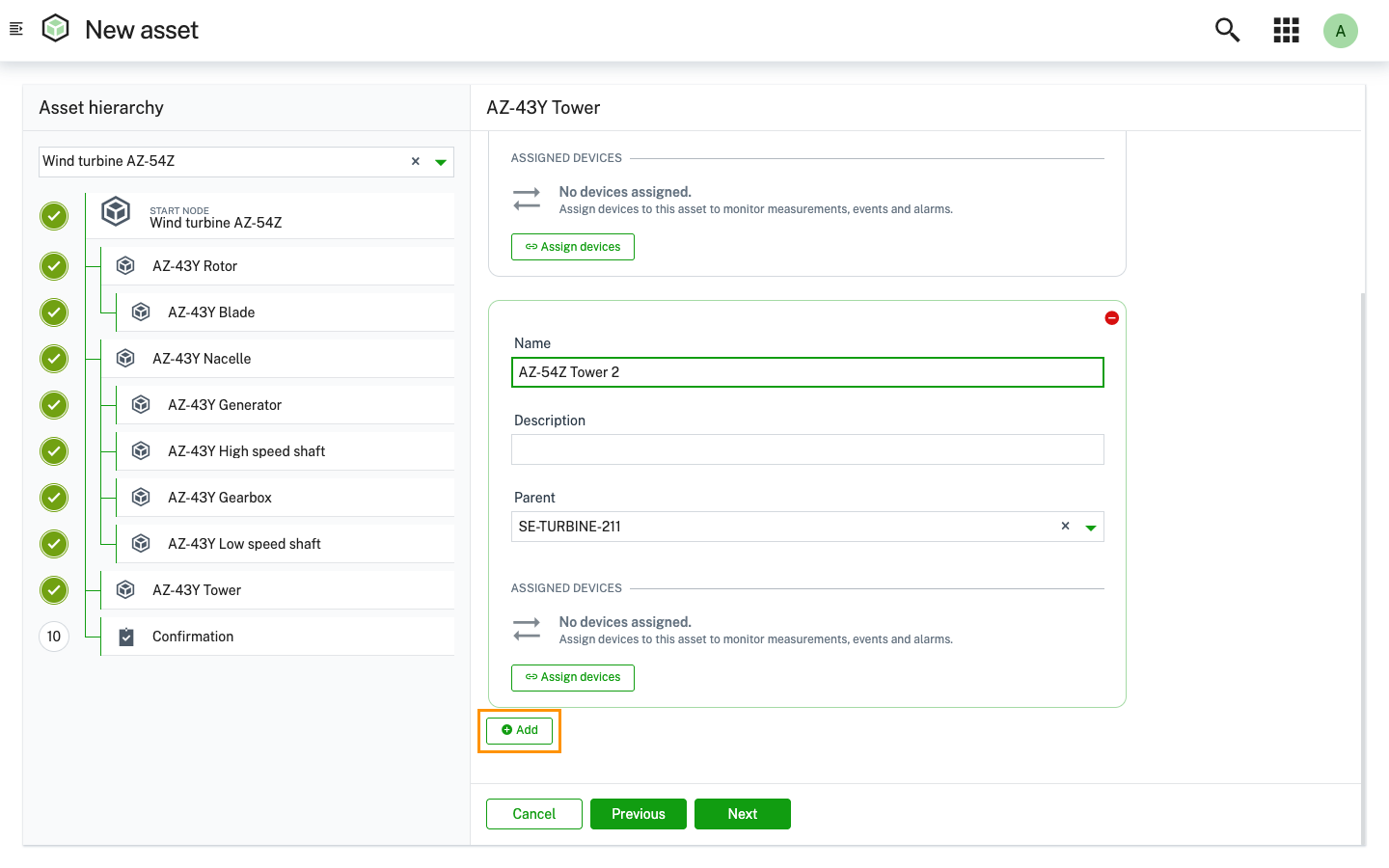
アセットにデバイスを割り当てる
新しいアセットを作成する際に、1つ以上のデバイスを割り当てることができます。
- 新規アセット ページで デバイスを割り当て をクリックします。
- 表示されるダイアログウィンドウに、テナントに登録されているすべてのデバイスが一覧表示されます。1つまたは複数のデバイスを選択し、割り当て をクリックします。
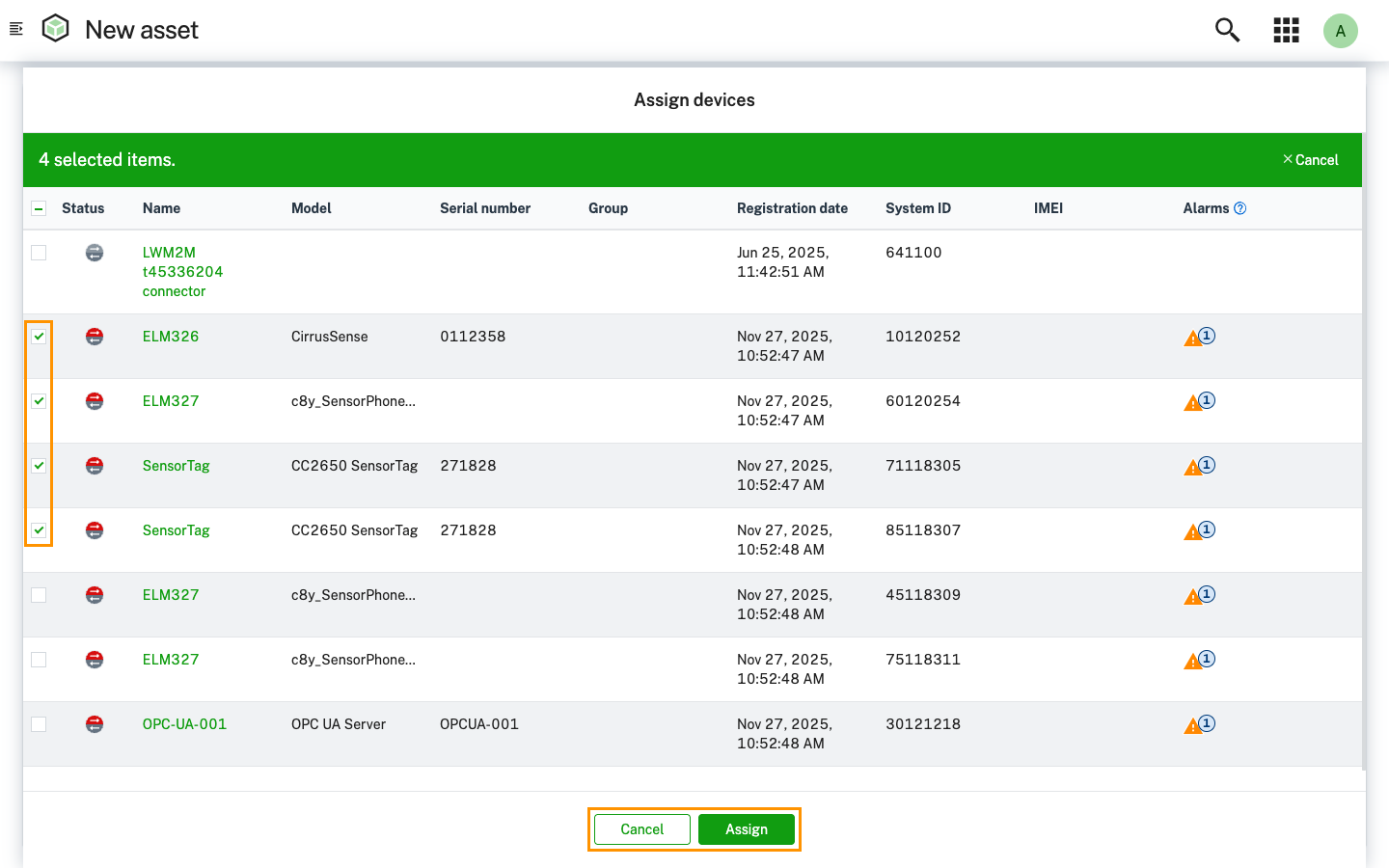
新しいデバイスを追加するには、デバイス管理アプリケーションに切り替えてください。 詳細は デバイスの登録 を参照してください。
備考
現在のアセットに含まれるデバイスのみを選択してください。
デバイスがサブアセットに属している場合は、サブアセットを作成するときに選択してください。
デバイスをフィルタリングして選択する
以下のオプションで、デバイスを簡単に表示、検索、またはフィルタリングできます。
-
グリッドに表示される列は各デバイスの詳細を示します。右上の 列を設定 をクリックして、列の表示/非表示を切り替えます。
-
再読み込み をクリックしてページを再読み込みし、Things Cloud テナントに存在する最新のデバイス一覧を表示します。
-
該当する列で 並べ替え をクリックすると、デバイスデータを昇順または降順で表示できます。ソートアイコン は、列上にホバーすると表示されます。
-
テキストに基づいてデバイスをフィルタリングするには、該当する列の フィルター オプションを使用します。フィルターアイコン は、列上にホバーすると表示されます。フィルターが適用されると、上部に通知が表示されます。
-
フィルターをクリアするには、すべてのフィルターをクリア をクリックします。
アセットを変更する
アセット詳細を変更するには、その横にある編集アイコン をクリックし、新しい情報を入力して保存します。
フィールドの詳細については、アセットを作成する を参照してください。
アセットを削除する
階層内のサブアセットまたはデバイスを削除するには、その横にある削除アイコン をクリックして確認します。削除アイコンは行にホバーすると表示されます。
確認ダイアログでは、関連するすべてのサブアセットを含めてアセットのみを削除するか、さらに関連するすべてのデバイスも削除するかを選択できます。
アセットを検索する
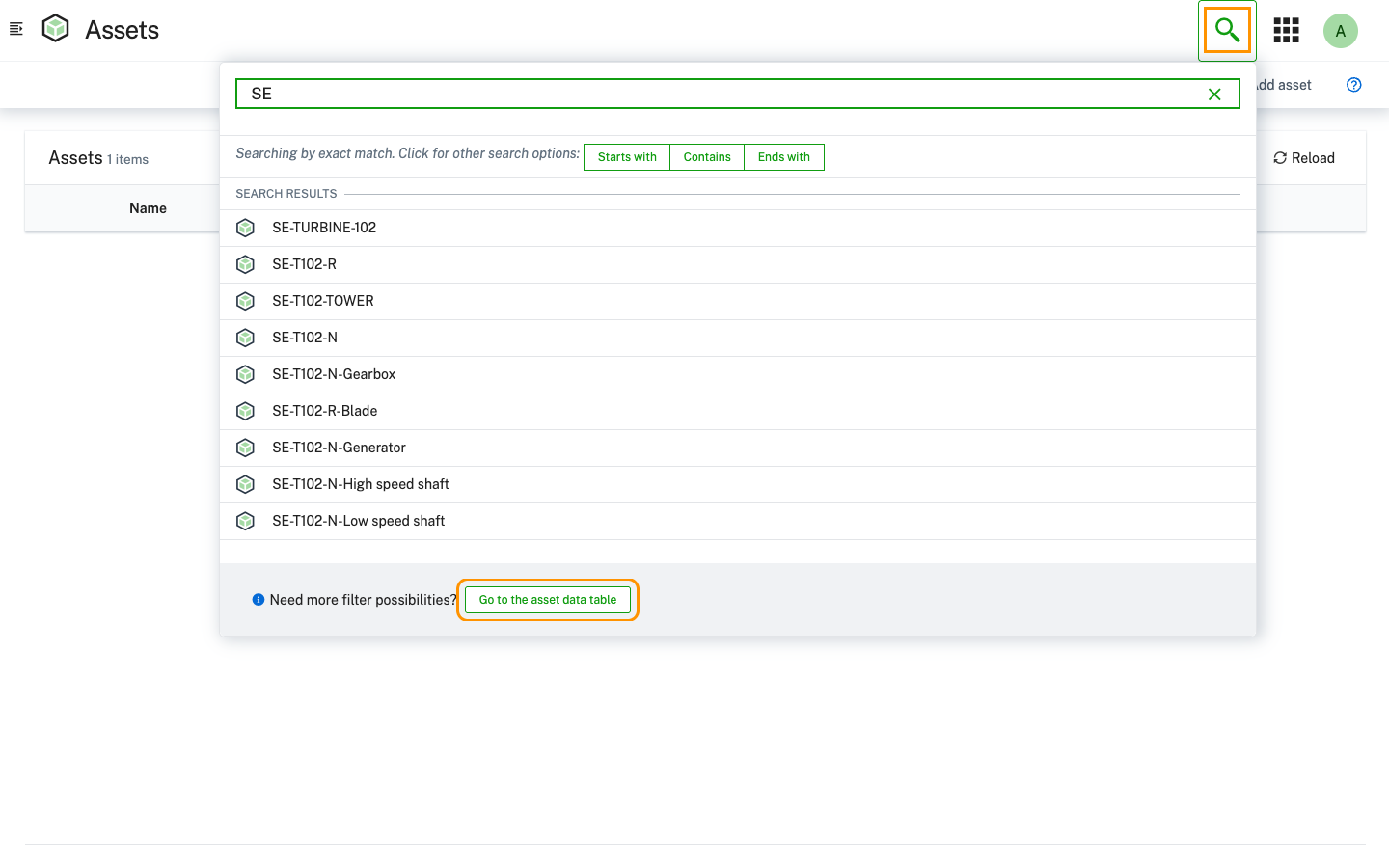
上部バー右側の 検索 ボタンを使用してアセットを検索できます。 検索 ウィンドウ上部のテキストボックスに検索語を入力すると、検索結果 セクションに検索条件に一致するすべてのアセットが表示されます。
検索 ページには一致結果が制限された数のみ表示されます。さらに詳細を表示するには、下部の アセットデータテーブルへ移動 をクリックします。これにより、検索結果全体がテーブル形式で表示されます。
重要
検索結果には、任意のプロパティ(名前、モデル、または任意のフラグメント)に検索語を含むすべてのアセットが含まれます。つまり、検索結果には名前で検索条件に一致するアセットのみが含まれるわけではありません。
アセットを移動する
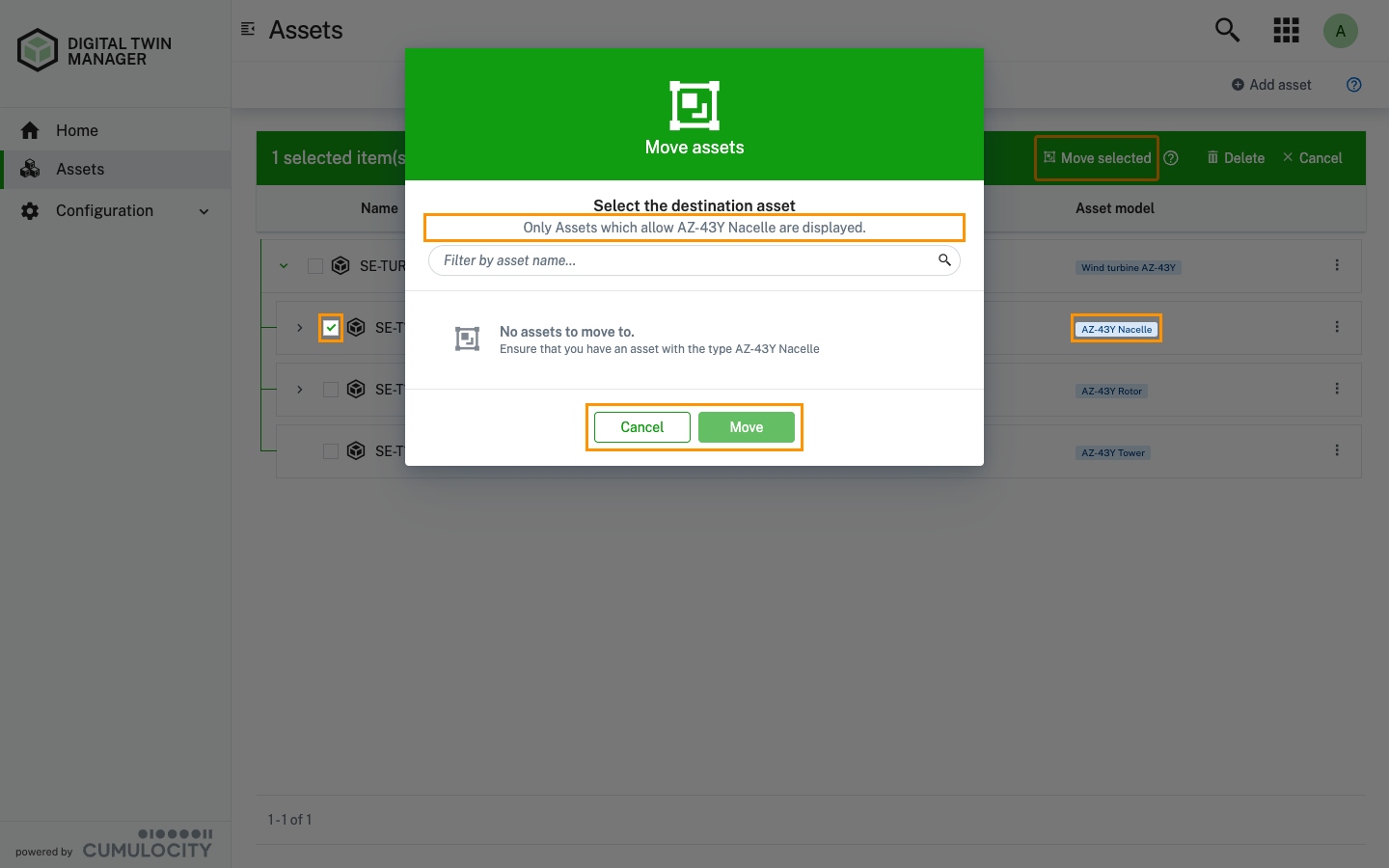
1つ以上のアセットを移動するには、以下の手順に従います。
- アセット ページで、同じタイプのアセットを1つ以上選択します。
- 上部の 選択項目を移動 をクリックします。
- 表示されるダイアログで、選択したアセットを子として許可するアセットの一覧が表示されます。アセットの左側にあるラジオボタンをクリックして選択します。
- 移動 をクリックして移動を完了します。
備考
一度に移動できるアセットは最大10件です。
以下のシナリオでは 選択項目を移動 オプションは無効になります。
- 1つ以上のルートアセットが選択されている。
- 異なるアセットモデルのアセットが選択されている。同じアセットモデルのアセットのみ移動できます。
- 選択したアセットのアセットモデルが、親アセットモデルの子ではなくなっている。
- 同じ名前のアセットが1つ以上選択されている。
データポイント
データポイントは、接続されたデバイスやセンサーから収集される数値のメジャーメントを表します。これらは、物理アセットの運用状態、パフォーマンス、環境条件に関する洞察を提供する基本的なリアルタイムのデータストリームです。これらのデータストリームは、アセットの健全性を監視し、傾向を特定し、時間の経過とともに情報に基づいた意思決定を行うための鍵となります。
IoTデバイスから収集される膨大な量のデータを効果的に整理して解釈するために、Things Cloud は 2 つの重要な概念でメジャーメントを構造化します: フラグメント と シリーズ。これらの概念は、メジャーメントデータがプラットフォーム内でどのように分類・保存されるか、またデジタルツインマネージャー(DTM)アプリケーションでデータポイントをどのように使用するかを理解するうえで重要です。
フラグメントは、関連するメジャーメントやアセット(または任意のマネージドオブジェクト)の特性をグループ化する論理的なコンテナまたはカテゴリとして機能します。これは特定の機能、または関連するデータポイントのセットを識別します。フラグメント内で、シリーズは特定の個別のメジャーメントストリームを表します。これは実際の数値とそれに対応する単位を保持する名前付きプロパティです。データポイント、およびそれが表すメジャーメントシリーズは、フラグメントとシリーズの組み合わせによって一意に識別されます。
備考
Things Cloud でデータポイントおよびメジャーメントシリーズを参照するには、
c8y_Temperature.T_Ambient のように fragment.series 形式を使用します。例:
c8y_Temperature フラグメント内で、T(Temperature 用)がシリーズになり得ます。各シリーズは、特定のメトリックに対する個別のデータストリームを提供します。デバイスに 2 つの温度センサー(周囲温度用と内部温度用)がある場合、どちらも c8y_Temperature フラグメントに属する可能性がありますが、シリーズ名は異なり、例えば T_Ambient と T_Internal のようになります。
DTM アプリケーションでは、アセットのデータポイントを管理できます。
備考
デジタルツインマネージャーアプリケーションでアセットのデータポイントを管理するには、Data Points 拡張パッケージをインストールする必要があります。Data Points 拡張パッケージがインストールされていない場合、アセット詳細ビューに データポイント タブは表示されません。管理 > エコシステム > Dtm-plugins > Data points で Data Points 拡張パッケージをインストールしてください。
データポイントの種類
Things Cloud では、データポイントは本質的にプラットフォームのインベントリ内のマネージドオブジェクトに関連付けられます。アセットはマネージドオブジェクトの一種であるため、メジャーメントは他のマネージドオブジェクトと同様にアセットに関連付けられます。ただし、デジタルツインマネージャーでは、データポイントをアセットに関連付ける方法が 2 つあります。
直接関連付け: Things Cloud 内の任意のマネージドオブジェクト(アセットを含む)は、メジャーメントを直接受信でき、そのメジャーメントを直接関連付けることができます。これは、アセット自体がメジャーメントのソースになり得ることを意味します。例えば、建物アセットに Things Cloud と直接統合された独自のセンサーがある場合、それらのセンサーからのメジャーメントは、その建物アセットに直接関連付けられます。
リンク関連付け: デジタルツインマネージャーでは、1 つのマネージドオブジェクト(通常はデバイス)からアセットへデータポイントをリンクできます。これは、アセット自体がメジャーメントを生成せず、メジャーメントが直接関連付けられているわけではないものの、別のソースに由来するメジャーメント(通常は、アセットの階層の一部である、または関連する接続デバイス)を指し示すことを意味します。
備考
データポイントのリンクにより、デバイスレベルの生データのメジャーメントを、アセット階層の論理的な枠組みの中でコンテキスト化できます。このリンクにより、複数の基盤となるデバイスから関連データをアセットへ集約し、アセットのパフォーマンスと状態の統合ビューを実現できます。これにより、分散したセンサーの読み取り値が、アセット自体にとって実行可能な情報へと変換されます。アセットレベルにデータを集約することで、アセット固有の主要業績評価指標(KPI)の算出を容易にし、ダッシュボードでの全体的な可視化を可能にして、複数デバイスから構成される複雑なシステムにおけるより正確な意思決定を支援します。
必要条件
ロールと権限
DTM アプリケーションは、リンクされたデータポイントを効果的かつ安全に管理するための包括的な権限セットを提供します。これらの権限は、アセットデータの整合性とセキュリティを維持しつつ、ユーザーが必要に応じてリンクされたデータポイントを作成、更新、表示、削除できるようにするために不可欠です。
これらの権限は、「Digital twin assets」と「Digital twin linking」という 2 つの主要な権限に分類されます。リンクされたデータポイントを表示または管理するには、次の権限が必要です。
- リンクされたデータポイントを表示するには: 権限タイプ「Inventory」の READ 権限
- リンクされたデータポイントを作成するには: 権限タイプ「Digital twin assets」または「Digital twin linking」の CREATE 権限
- リンクされたデータポイントを更新するには: 権限タイプ「Digital twin assets」または「Digital twin linking」の UPDATE 権限
- リンクされたデータポイントを作成、更新、削除するには: 権限タイプ「Digital twin assets」または「Digital twin linking」の ADMIN 権限
データポイントを表示するには
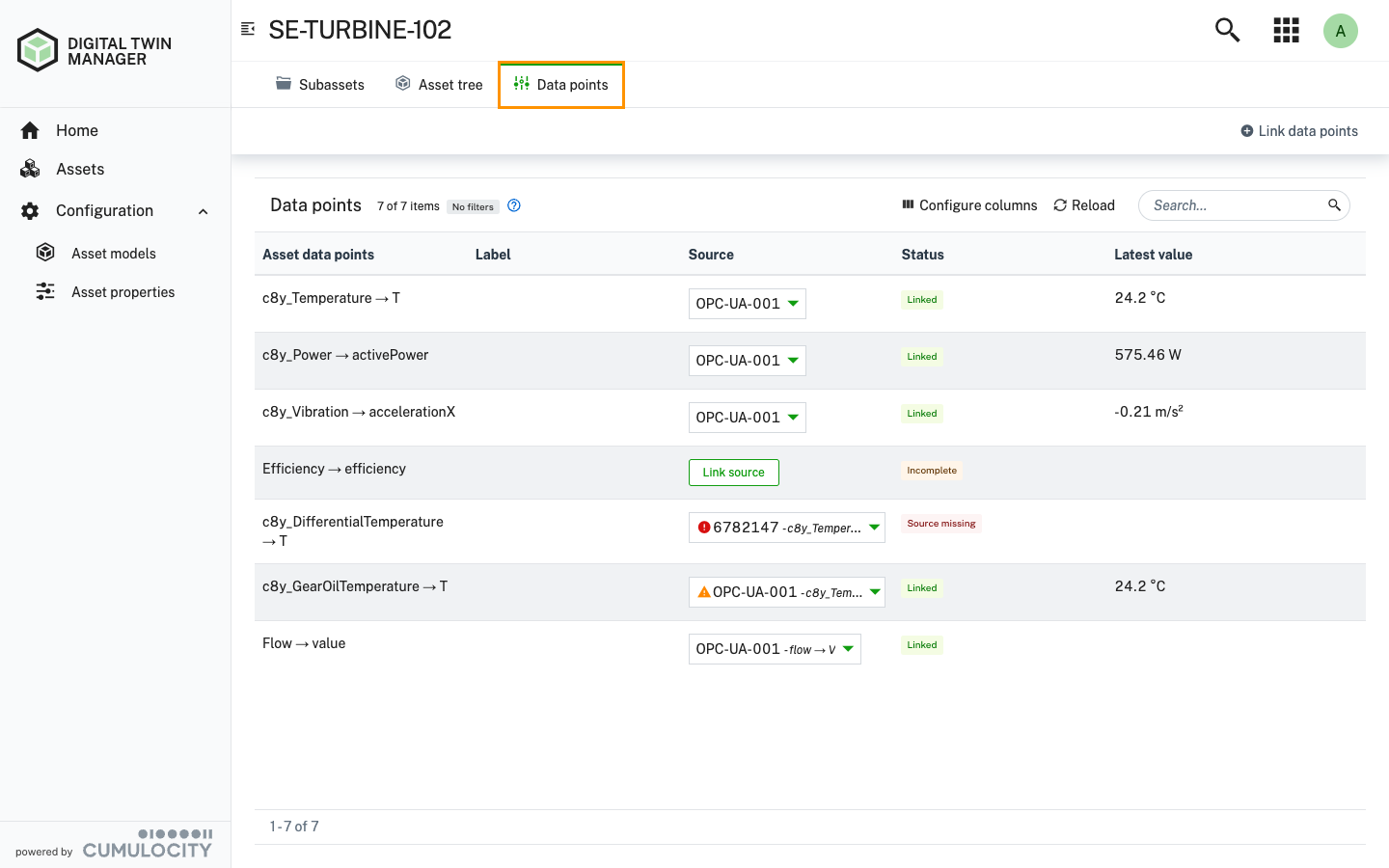
特定のアセットのデータポイントを表示するには、アセット ページの階層からアセットを選択します。アセット詳細ビューで データポイント タブを選択します。
データポイント一覧の列を理解する
データポイント タブでは、選択したアセットに関連付けられたデータポイントに関する関連情報が、表形式で表示されます。表の各行は一意のデータポイントを表し、次の列があります。
| 列 | 説明 |
|---|---|
| Measurement series | フラグメントとシリーズ(例: c8y_Temperature → Ts)。追跡しているメジャーメントの特定の種類を明確に識別します。メジャーメントシリーズは、データポイントとその特定のデータストリームの一意の識別子を表します。 |
| Data point template | Things Cloud のデータポイントライブラリの定義済みテンプレートがこのメジャーメントに適用されているかどうかを示します。テンプレートがフラグメントとシリーズに一致する場合、デフォルトの可視化設定(色やラベルなど)と、アラーム向けの事前設定済みの閾値ルールを提供します。 |
| Source | このメジャーメントを生成しているデバイスの一意 ID、または利用可能な場合は名前を識別します。リンクされたデータポイントの場合、リンクされたデータポイントの起点であるソースデバイスが表示されます。 |
| Status | データポイントの現在の状態。データをアクティブに受信しているか、追加の設定が必要か、ソースが利用できないかを示す場合があります。これはトラブルシューティングやデータフローの理解に重要で、特にリンクされたデータポイントで有用です。 |
| Latest value | このデータポイントについて、直近に報告された数値(単位を含む)を表示します。データポイントがまだ設定またはリンクされていない場合、Not configured と表示されることがあります。 |
リンクされたデータポイントの場合、Source 列にはソースデバイスの名前(または ID)と、ソースデバイス上のフラグメントおよびシリーズが表示されます。フラグメントとシリーズは、ソース側のものがデータポイント自体のフラグメントとシリーズと異なる場合にのみ表示されます。リンクされたデータポイントのソースのコンテキストメニューから、ソースデバイスの変更やデータポイントのリンク解除などのアクションにアクセスできます。
状態を理解する
Status 列は、データポイントの状態に関する即時フィードバックを提供します。これらの状態を理解することは、アセットが期待どおりのデータを受信していることを確認するための鍵です。DTM アプリケーションで現在サポートされている状態は次のとおりです。
| 状態 | 説明 |
|---|---|
| Linked | データポイントはリンクされたデータポイントであり、指定されたソース(マネージドオブジェクト/デバイス)に正常に接続されています。これはリンクが完全に機能していることを示しますが、リンクのソースがメジャーメントをアクティブに受信しているかどうかは示しません。 |
| Source missing | このリンクされたデータポイントのソースとして設定されたマネージドオブジェクト(デバイス)が Things Cloud インベントリ内に見つかりません。これは、デバイスが削除された場合などに起こり得ます。リンク自体は定義されていますが、ソースが見つかりません。 |
| Incomplete | データポイントのリンクが開始されていますが、完全に動作するには追加のアクションが必要です。通常、特定のソースデバイスを選択してデータポイントに割り当て、リンクを動作させる必要があることを意味します。 |
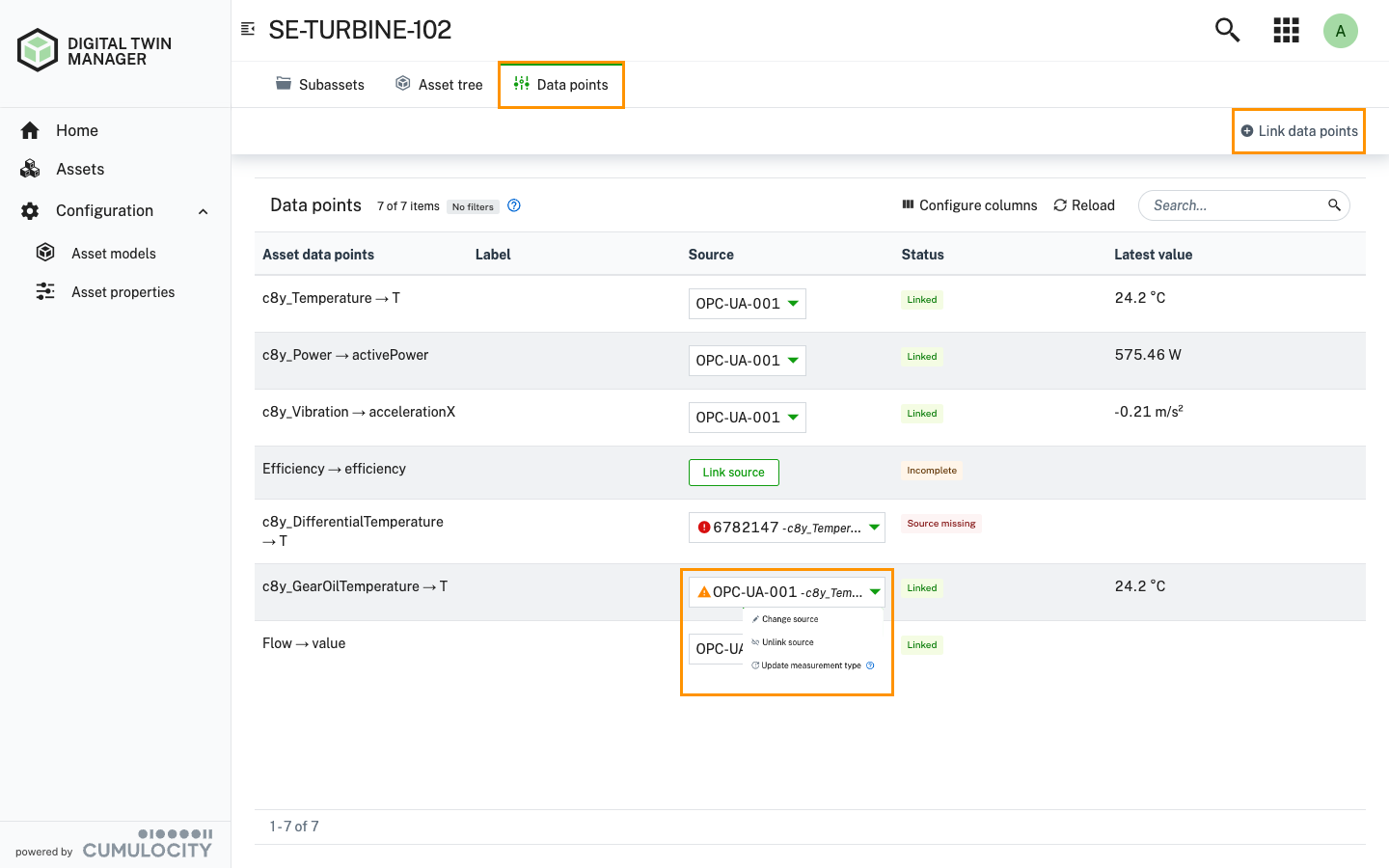
データポイントにエラーまたは警告状態がある場合、Source に警告 またはエラー のインジケーターが表示され、コンテキストメニューからトラブルシューティングおよび問題解決のオプションが提供されます。例えば Source missing 状態の場合、データポイントをリンクする新しいソースデバイスを選択できます。
リンクされたデータポイントを作成するには
アセットに関連付けられたすべてのデータポイントは、アセット ページの データポイント タブで作成できます。
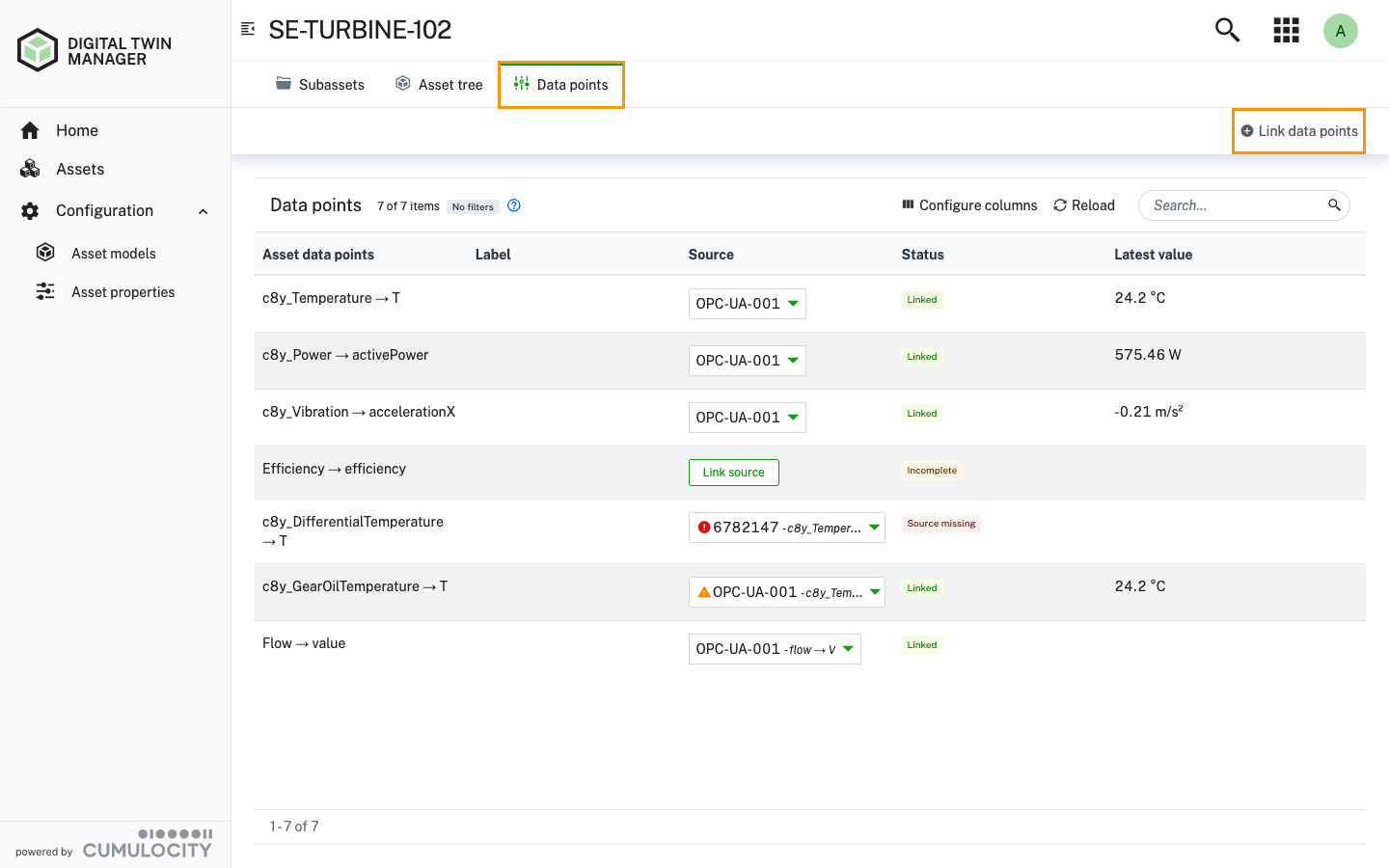
- アセット ページの階層からアセットを選択し、アセット詳細の データポイント タブに切り替えます。
- データポイント タブには、選択したアセットに関連付けられたすべてのデータポイントの包括的な一覧が含まれます。
- データポイント タブ右上の データポイントをリンク ボタンをクリックします。これによりデータポイント選択ダイアログが開きます。
- データポイントをリンクしたいソースデバイスを選択します。これは、ダイアログの左パネルでアセット階層をたどって行います。
- 中央パネルで、ソースデバイスに関連付けられた既存のデータポイントから選択するか、フラグメントとシリーズを指定してカスタムデータポイントを定義できます。
- 右パネルには、リンク対象として選択したデータポイントが表示されます。ここで選択内容を確認します。
- 選択が完了したら、ダイアログ下部の データポイントを追加 ボタンをクリックしてリンク処理を確定します。
選択した各データポイントについて、ソースデバイスとその特定のメジャーメントシリーズを指す新しいデータポイントがアセット用に作成されます。
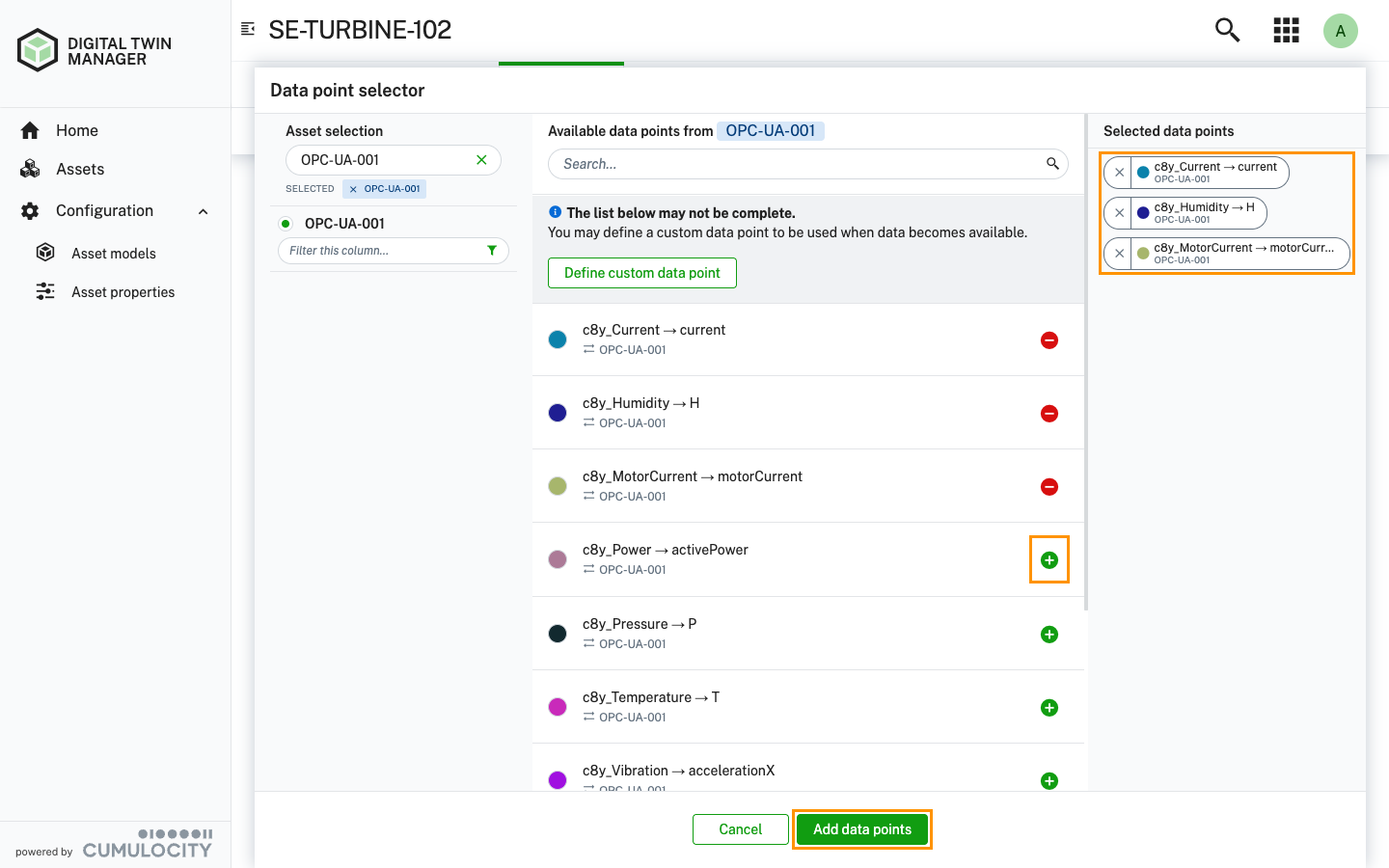
利用可能なデータポイントから選択する場合、主に 2 つの選択肢があります。
関連付け済みデータポイント: データポイントセレクター で、現在選択されているソースデバイスからプラットフォームがすでに認識または受信しているメジャーメントシリーズの一覧から選択します。これらは、プラットフォームがすでに処理して認識したメジャーメントです。一覧内の任意のデータポイントの横にあるプラスボタンをクリックして、選択に追加できます。
カスタムデータポイント: 希望するメジャーメントがソースデバイスからまだプラットフォームに受信されていない場合、カスタムデータポイントとして定義できます。これを行うには、対応する入力フィールドに フラグメント(例: c8y_Temperature)と シリーズ(例: T)を手動で入力する必要があります。メジャーメントタイプの指定も必要になる場合があります。
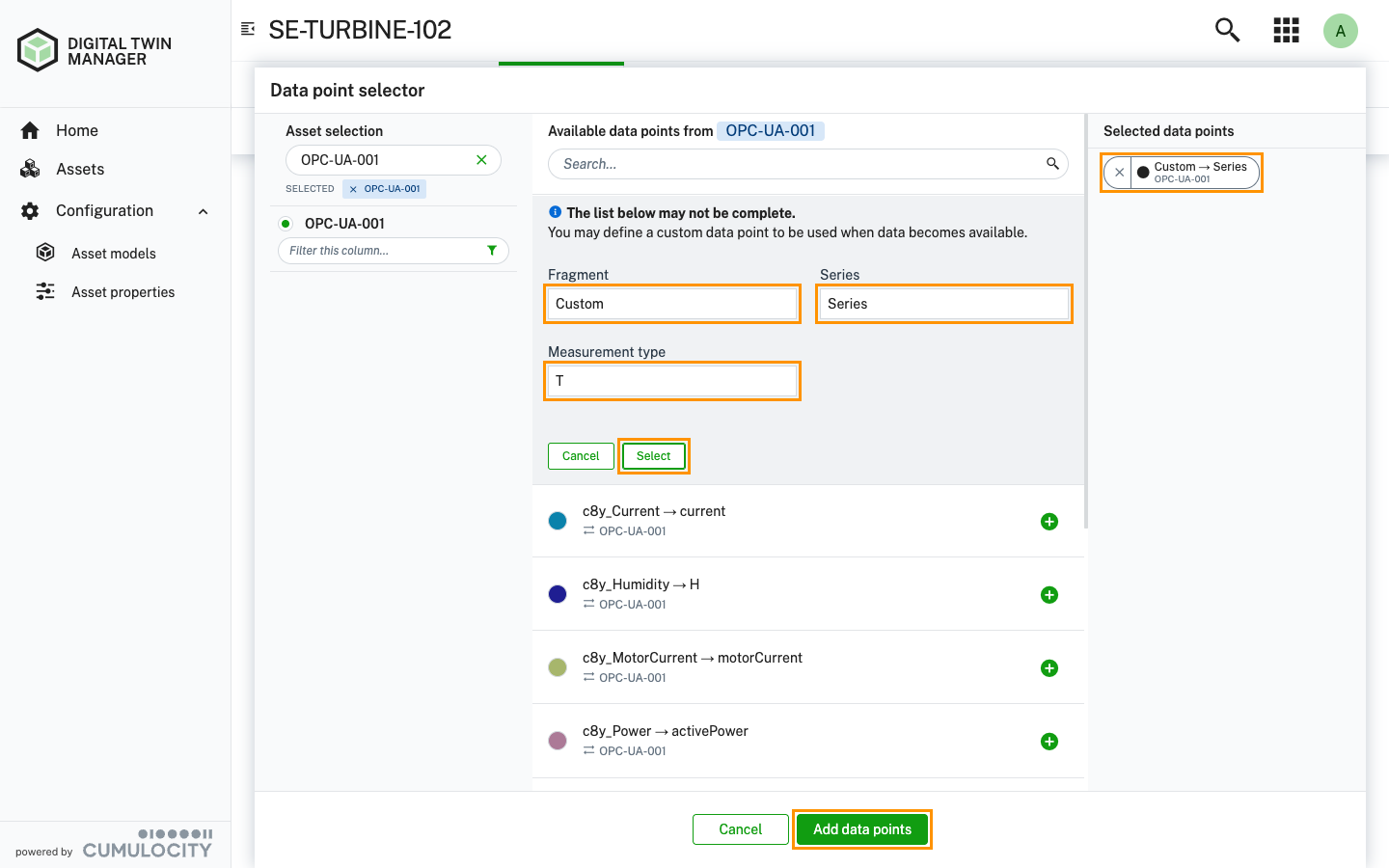
備考
新しいリンクされたデータポイントを作成する際、アセット上のデータポイントは、データポイントセレクターで選択したデータポイントのフラグメントとシリーズで作成されます。ソースを変更 のコンテキストメニューオプションを使用すると、リンクされたデータポイントについて、ソースデバイス自体および/またはソースデバイス上のフラグメントとシリーズを変更できます。つまり、必要に応じてリンクされたデータポイントを別のソースデバイスやメジャーメントシリーズに適応させられます。
アセット上のフラグメントとシリーズが、ソースデバイス上のフラグメントとシリーズと異なる場合、ソースにはソースデバイス名が含まれ、フラグメントとシリーズは「DeviceName - c8y_Temperature → T」として表示されます。これにより、リンクされたデータポイントのソースを明確に識別できます。
リンクされたデータポイントを変更するには
- アセット ページに移動し、リンクされたデータポイントを管理したいアセットを選択します。
- アセット詳細の データポイント タブで、更新したいリンクされたデータポイントを見つけます。
- リンクされたデータポイントのコンテキストメニューで ソースを変更 オプションをクリックします。
- ソースを変更 ダイアログで、新しいソースデバイスを選択するか、リンクされたデータポイントのフラグメントとシリーズを変更できます。
- 変更後、保存 をクリックして変更を適用します。
リンクされたデータポイントを削除するには
- アセット ページに移動し、リンクされたデータポイントを削除したいアセットを選択します。
- アセット詳細の データポイント タブで、削除したいリンクされたデータポイントを見つけます。
- リンクされたデータポイントにカーソルを合わせ、右側に表示される削除アイコン をクリックします。
- 確認ダイアログで 削除 を選択して、リンクされたデータポイントを削除します。
リンクされたデータポイントをリンク解除するには
- アセット ページに移動し、データポイントをリンク解除したいアセットを選択します。
- アセット詳細の データポイント タブで、リンク解除したいリンクされたデータポイントを見つけます。
- リンクされたデータポイントのコンテキストメニューで ソースをリンク解除 オプションをクリックします。
- 確認ダイアログで リンク解除 を選択し、そのデータポイントについてアセットとソースデバイス間のリンクを削除します。
備考
データポイントをリンク解除しても、データポイント自体は削除されません。単にアセットとソースデバイス間の関連付けが削除されるだけです。データポイントはソースデバイスのメジャーメントとして引き続き存在しますが、アセットにはリンクされなくなります。リンク解除後、データポイントの状態は Incomplete に変わり、ソースデバイスに関連付けられていないことを示します。
ソースの警告とエラー
リンクされたデータポイントのソースには、データポイントに問題があることを示す警告またはエラーが発生する場合があります。警告は警告アイコン で強調表示され、エラーはエラーアイコン で強調表示されます。
想定される問題には次が含まれます:
- Error: ソースデバイスが見つかりません。
- Warning: メジャーメントタイプが必要ですが、データポイントに設定されていません。
- Warning: データポイントにメジャーメントタイプが設定されている場合でも、ソースデバイスから受信した最新のメジャーメントのメジャーメントタイプと一致していません。
警告またはエラーアイコンにカーソルを合わせると、問題の詳細を確認できます。これは、リンクされたデータポイントに関する問題のトラブルシューティングと解決に役立ちます。問題を解決するには、ソースで利用可能なコンテキストメニューのアクションを使用してください。