
デバイス詳細の表示
各デバイスについて、詳細情報が提供されています。実際に提供される情報の種類は、デバイスタイプ、デバイスの使用方法、およびユーザーインターフェースの設定によって異なります。
デバイスの詳細情報を表示するには、デバイス一覧でデバイスをクリックしてください。
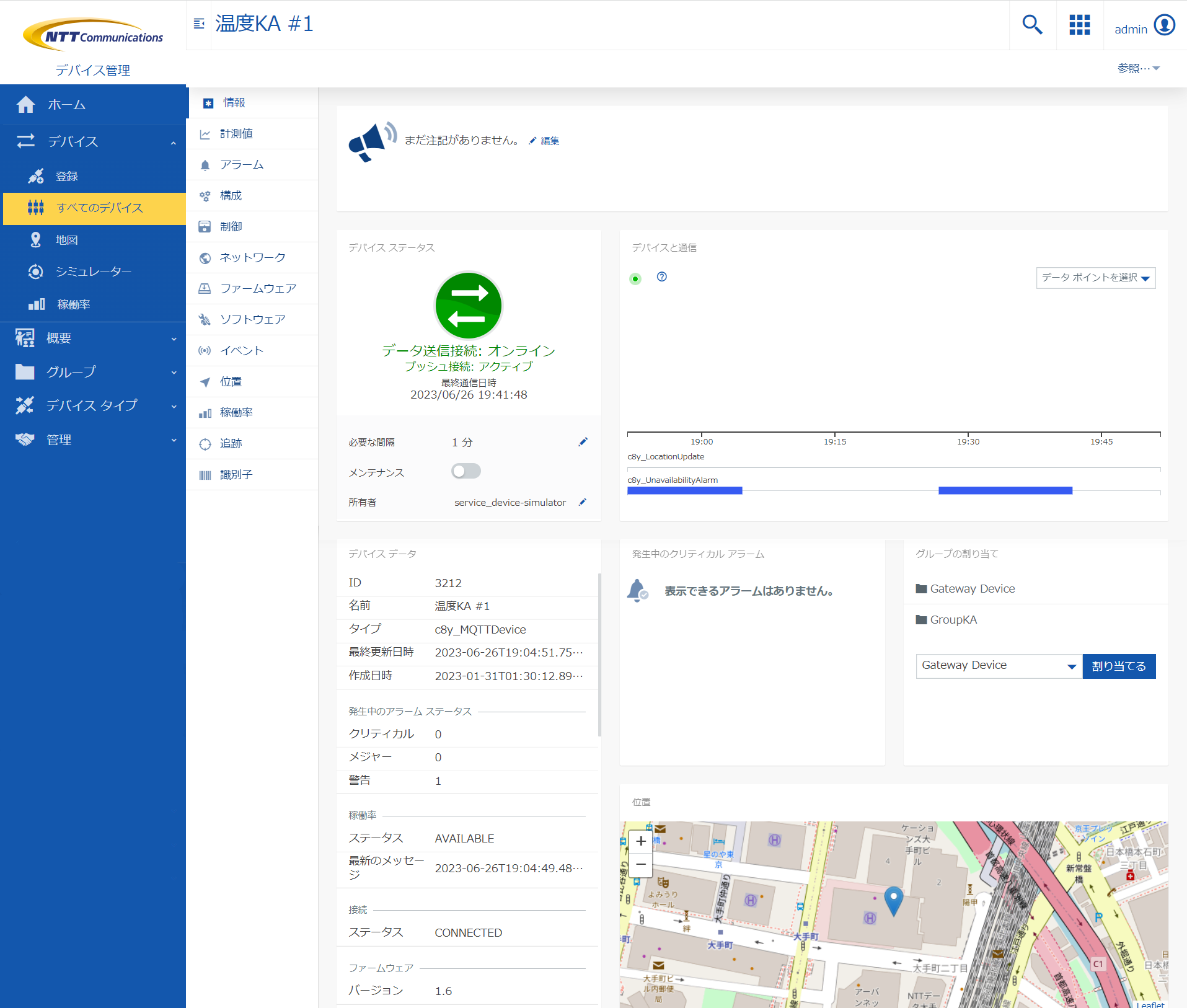
デバイスの詳細はタブに分かれています。タブの数は動的であり、利用可能な情報によって異なります。つまり、その特定デバイスの提供可能な情報のタブのみが表示されます。各デバイス詳細タブに関連する操作やフラグメントの詳細については、フラグメントライブラリを参照してください。
はじめに表示されるのは情報タブで、デバイスに関する一般的な情報が表示され、各デバイスで使用できます。
各デバイスには少なくとも、情報、アラーム、制御、イベント、稼働率、識別子の各タブが表示されます。
名前の下に、パンくずリストが表示されます。デバイスがアセット階層(グループなど)の一部である場合、パンくずリストを使用して、その階層を簡単に上に移動できます。デバイスは複数の階層に属する可能性があるため、複数行のパンくずリストが表示されることがあります。
デバイスのタイプと使用状況に応じて、トップメニューバーの右側にある 参照… をクリックすると、コンテキストメニューに追加のアクションが表示されます。
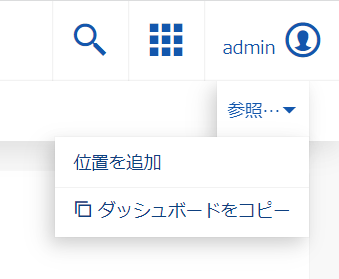
これらの追加メニュー項目に関する詳細は、必要に応じて提供されます。
アラーム
アラーム タブはデバイスのアラームに関する情報を提供します。アラームの詳細情報については、アラームの操作を参照してください。
スマートルール(NEW)
スマートルール(NEW) タブでは、デバイスまたはグループのコンテキストから直接、分析ビルダーのモデルインスタンスを作成および管理できます。
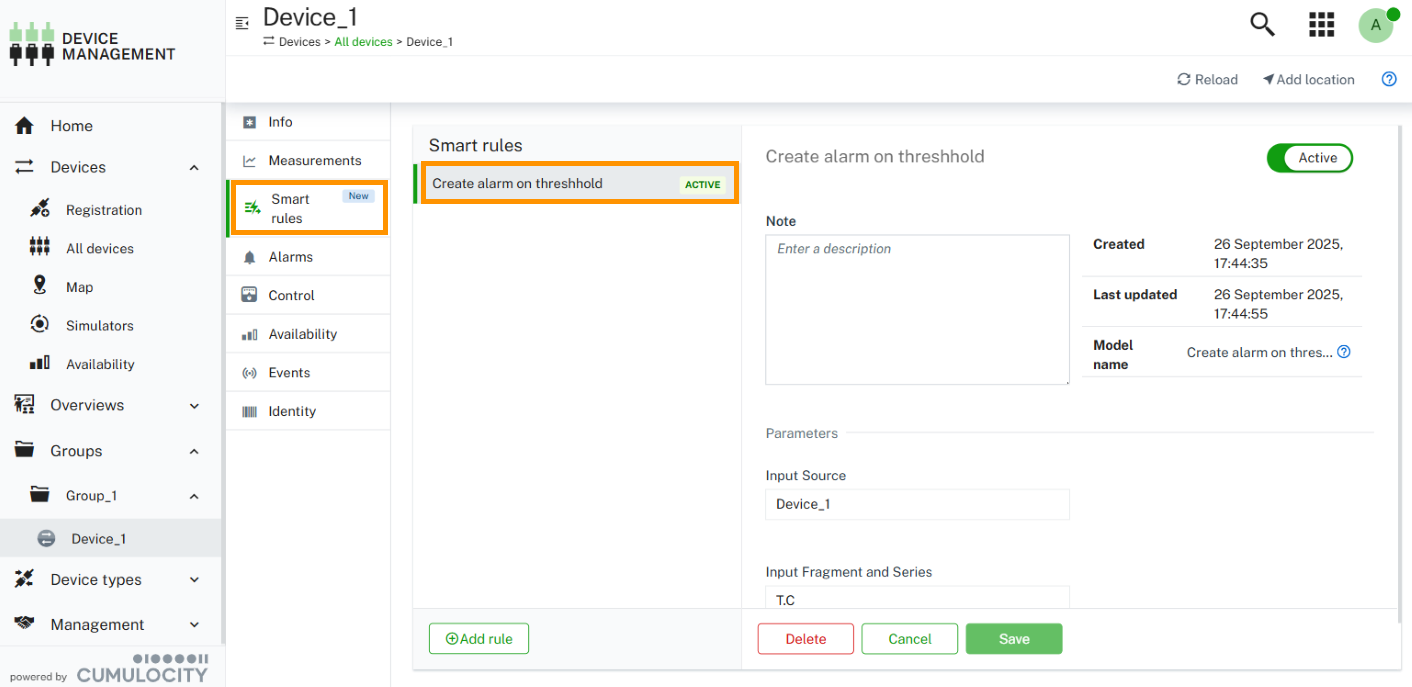
最初のルールを作成するには、最初のルールを作成するを参照してください。
スマートルール(NEW)の詳細については、スマートルールプラグインを参照してください。
稼働率
稼働率 では、マシンの可用性の監視が可能です。詳細については、稼働率を参照してください。
子デバイス
子デバイスタブでは、現在表示されているデバイスに接続されているデバイスの一覧が表示されます。例えば、ゲートウェイを見ると、タブにはそのゲートウェイに接続されているすべてのデバイスが一覧表示されます。
子デバイス一覧の詳細については、すべてのデバイスの表示を参照してください。
構成
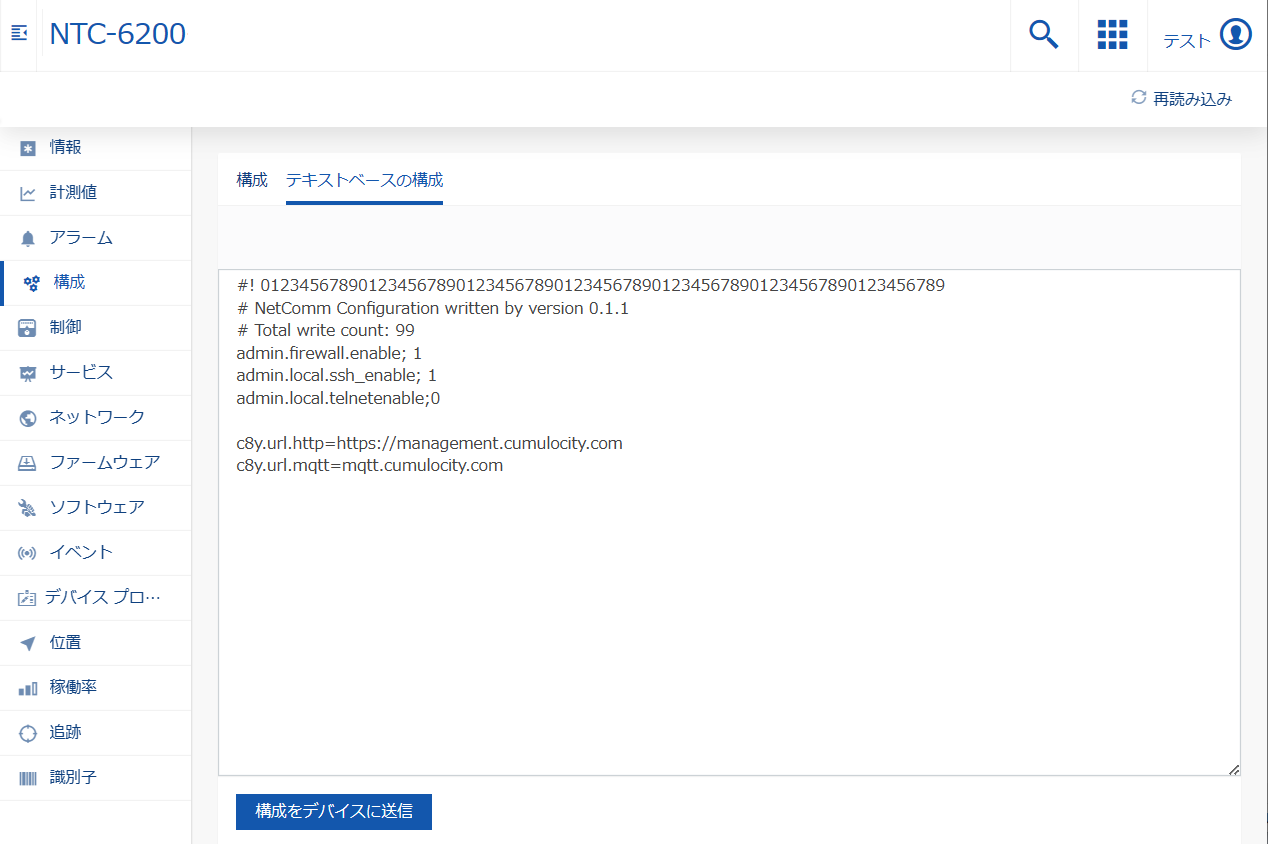
構成 タブでは、デバイスのパラメータおよび初期設定を構成できます。デバイスによって、可能な構成は以下の通りです。
- テキストベースの構成
- バイナリベースの構成スナップショット
バイナリベースの構成スナップショットの管理の詳細については、構成の管理を参照してください。
現在のテキストベース構成スナップショットのリクエスト
- 構成タブに移動します。
- デバイスがサポートする構成をリストから 1 つ選択します。
- デバイスから新しいスナップショットを取得 をクリックします。
テキストベース構成スナップショットの追加または編集
- 構成タブでは、テキストフィールドより、手動でデバイス構成を追加または編集できます。
- 構成をデバイスに送信 をクリックし、編集内容を保存します。
制御
制御タブでは、デバイスに送信されたオペレーションが一覧表示されます。 オペレーションの詳細情報については、オペレーションの操作を参照してください。
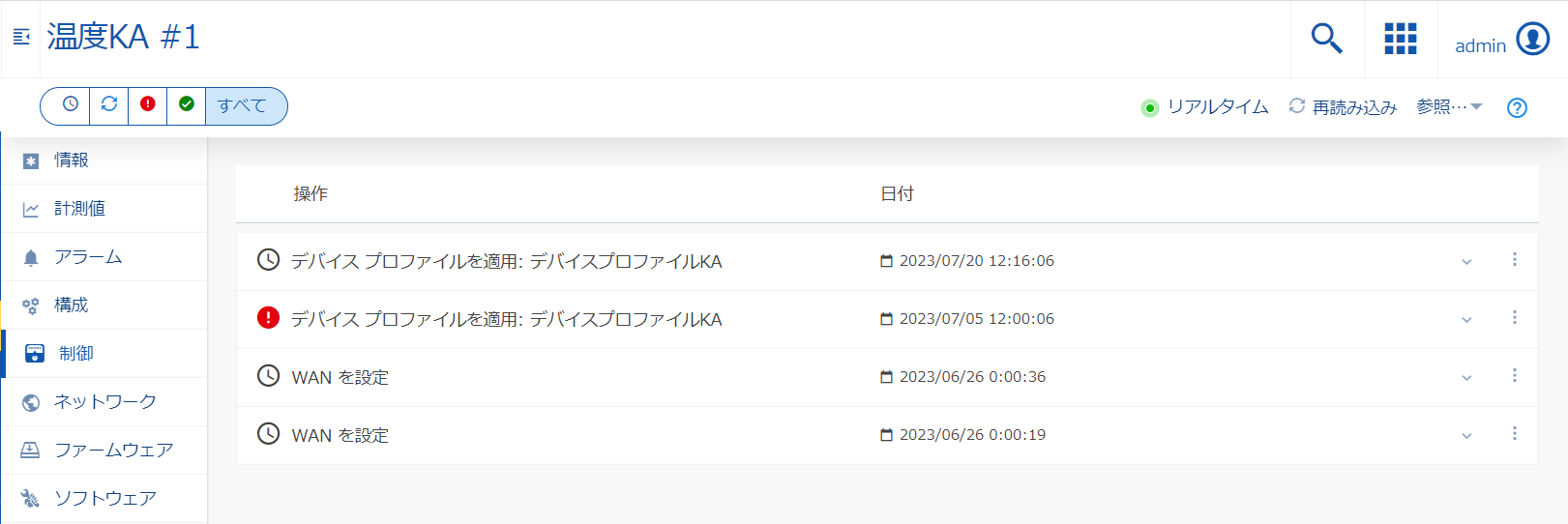
デバイスプロファイル
デバイスプロファイルをデバイスに適用する方法の詳細については、デバイスへのデバイスプロファイルの適用を参照してください。
イベント
イベントタブでは、デバイスに関連するイベントを表示されます。これにより、デバイスの低レベルのトラブルシューティングが可能になります。詳細については、デバイスのトラブルシューティングを参照してください。
ファームウェア
デバイス上のファームウェアを管理および更新方法の詳細については、ファームウェアの管理を参照してください。
識別子
Things Cloud は、デバイスとアセットを複数の外部ID に関連付けることができます。例えば、多くの場合、デバイスはモデムのIMEI、マイクロコントローラのシリアル番号、またはアセットタグによって識別されます。識別子 タブには、特定のデバイスについて記録されたすべての ID が一覧表示されます。
これは、機能しないハードウェアがあり、記録されたデータを失わずにハードウェアを交換する必要がある場合などに便利です。新しいハードウェアをアカウントに接続し、古いハードウェアのIDを変更して、新しいハードウェアのIDを含めることで対応できます。
情報
情報 タブでは、管理に関連するデバイス情報の概要をダッシュボードに表示します。
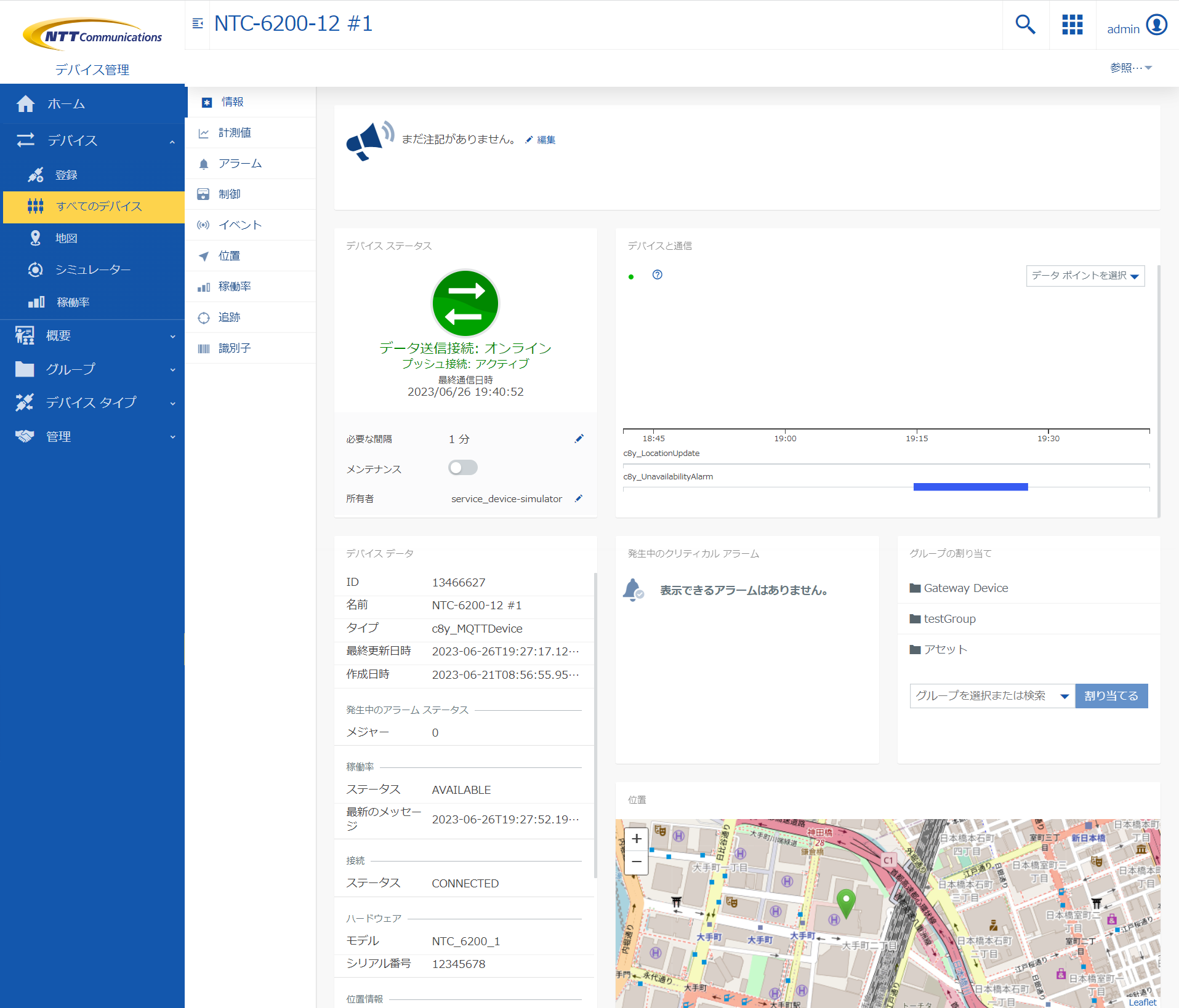
この情報は、次のカードに記載されています。
| カード | 説明 |
|---|---|
| 注記 | 現在のアクティビティを通知する注記を提供します。通常、注記は管理者のみが編集できます。注記を追加または編集するには編集 をクリックし、テキストボックスに注記または修正を入力し、テキストボックスの右側にある緑色のチェックマークをクリックして編集内容を保存します。 |
| デバイスステータス | 接続関連の情報を表示します。詳細については、接続監視 を参照してください。 |
| デバイスと通信 | 特定のメジャーメントのリアルタイムデータを表示するデータポイントグラフを表示します。X 軸をドラッグして、データポイントの時間メジャーメントを移動します。期間を広げるには、ダブルクリックしてグラフをズームアウトします。データポイントグラフの詳細については、データエクスプローラの操作 を参照してください。 以下のメジャーメントが表示されることがあります。 データポイント: c8y_Battery.level, c8y_SignalStrength.rssi, c8y_MemoryMeasurement.Used, c8y_CPUMeasurement.Workload, c8y_NetworkStatistics.Upload, c8y_SignalStrength.RCSP, c8y_SignalStrength.ber, c8y_SignalStrength.ECN0, c8y_NetworkStatistics.Download, c8y_MemoryMeasurement.Total アラーム: c8y_UnavailabilityAlarm イベント: c8y_LocationUpdate |
| デバイスデータ | デバイスに関する一般的な情報を表示します (ID、名前、タイプ、所有者、最終更新日)。名前 と タイプ は編集できます。一般的なデバイス情報の下に、カードにはアクティブなアラーム、稼働率、接続のステータス情報が表示されます(編集不可)。さらに、ハードウェアやファームウェアなどのさまざまなデバイス固有の情報が、ここに表示されます(編集可)。 |
| 発生中のクリティカルアラーム | デバイスの発生中のクリティカルアラームを表示します。 |
| グループ割り当て | デバイスが属するグループを表示します。また、ここでデバイスをグループに追加したり、グループから解除したりすることができます。デバイスのグループ化の詳細については、デバイスのグループ化 を参照してください。 |
| 位置 | デバイスによって報告された、または手動で設定された地図上のデバイスの位置を表示します。位置 を参照してください。 |
位置
位置 タブには、デフォルトとして、デバイスから送信される地図上でのデバイスの位置と座標が表示されます。位置を送信しないデバイスの場合は、手動で位置を設定できます。表示された地図の正しい位置に「ピン」を配置するだけで設定されます。
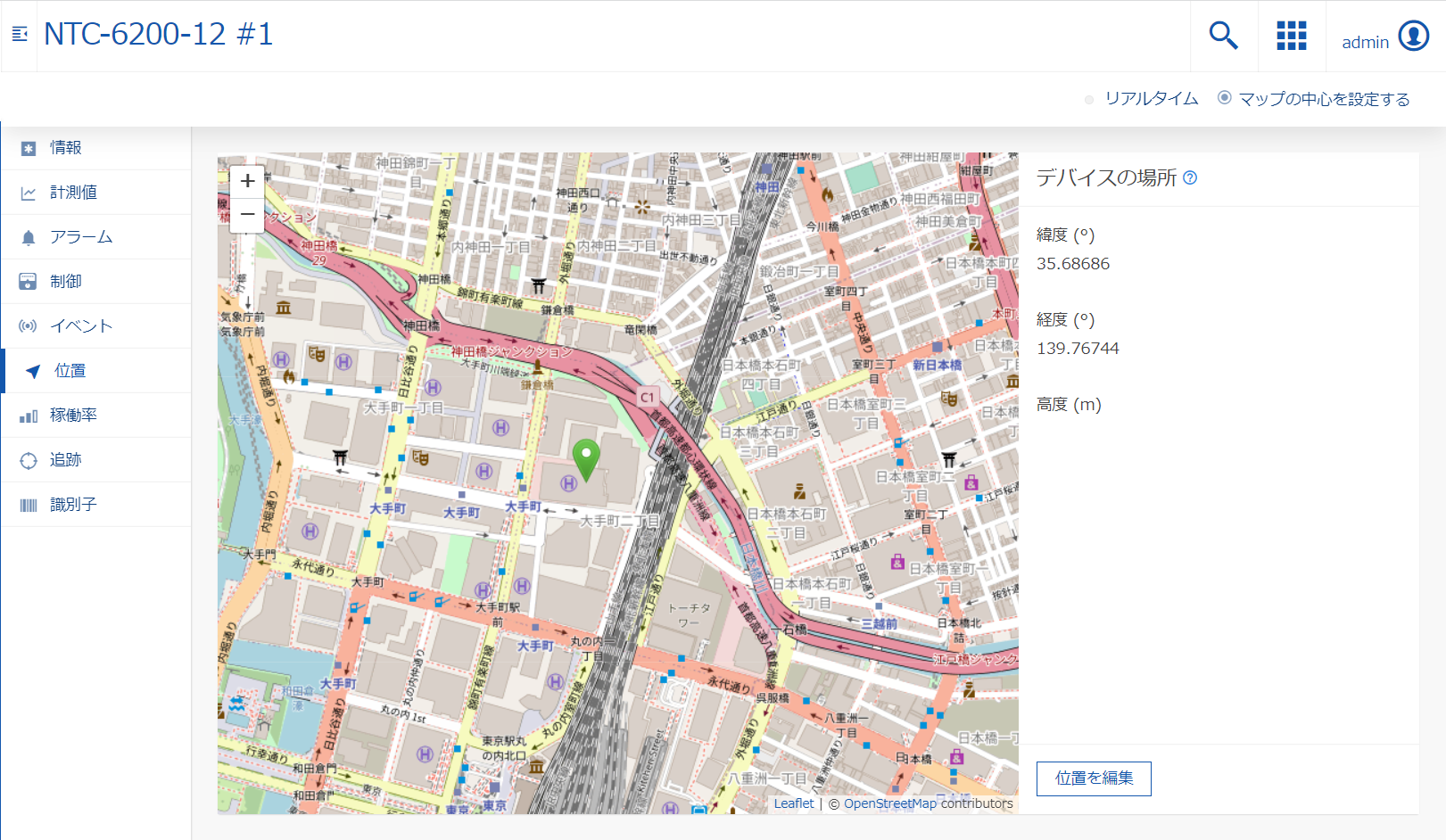
位置 タブは、デバイスに c8y_Position プロパティが含まれる場合にも表示されます。新しい c8y_Position イベントを送信するときに、同じ c8y_Position フラグメントをデバイスに設定すれば、地図上に自動的にマークを付けることができます。
ログ
ログ タブでは、デバイスからのログ情報を管理できます。
ログ情報のリクエスト
- ログ タブで、トップメニューバーの右側にある ログファイルのリクエスト をクリックします。
- 次のダイアログボックスで、ログ情報の日付と時刻の範囲を指定します。
- ログのタイプをドロップダウンリストより選択します。表示されるログタイプのリストはデバイスによって違います。
- オプションで、テキストで絞り込むことができます。例えば、「Users」と入力すると、返されたログ情報に「Users」という用語を含む行のみが表示されます。
- 返される行の最大数を指定します(最新から数えます)。デフォルト値は 1,000 です。
- ログファイルのリクエスト をクリックします。
指定したデバイスのログ情報をリクエストします。
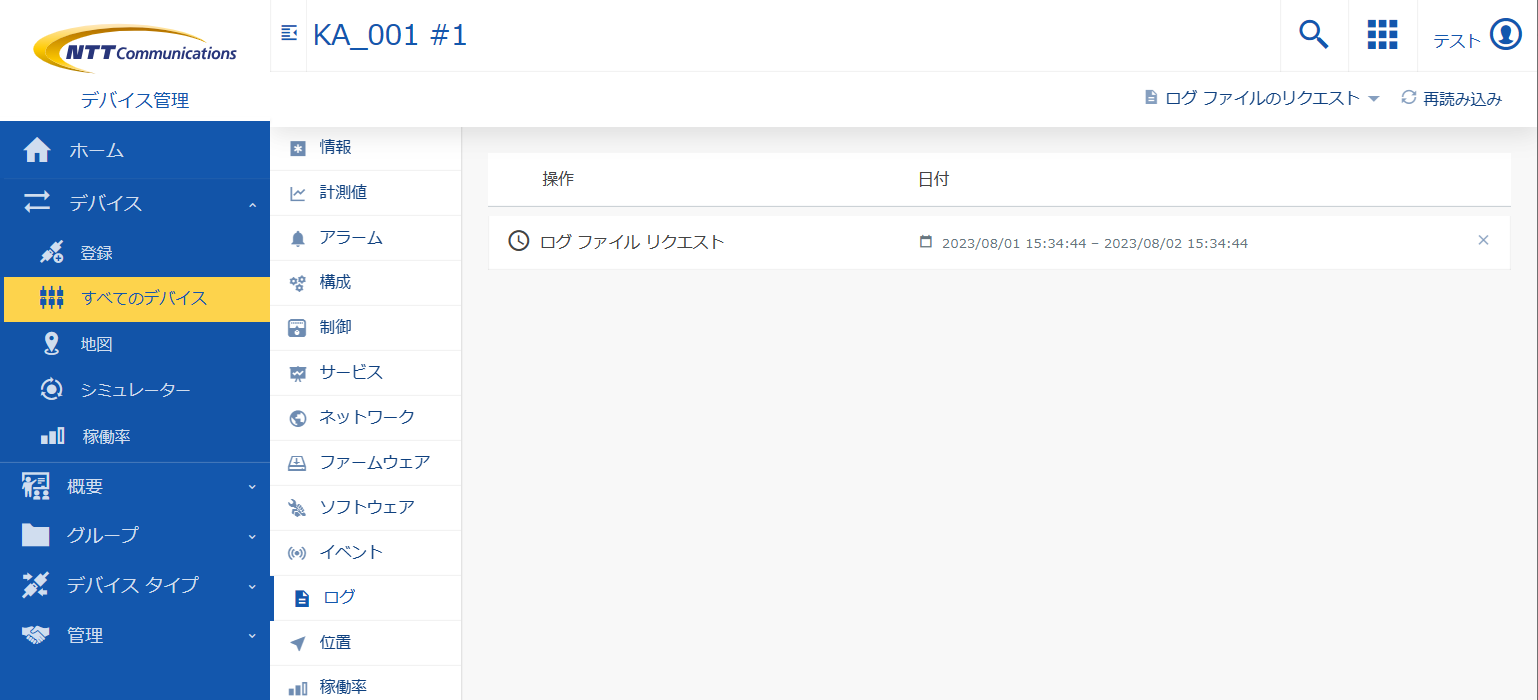
ログがデバイスからThings Cloudに転送されると、ログタブ上に一覧表示されます。一覧の行には、リクエストしたログの時間範囲が表示されます。
リストのエントリをクリックすると、ログ情報全体が表示されます。
ログのダウンロード
行にカーソルを合わせ、ダウンロードアイコン をクリックし、ログの抜粋をダウンロードします。
ログの削除
行にカーソルを合わせ、削除アイコン をクリックし、ログ情報を削除します。
計測値(メジャーメント)
計測値 (メジャーメント) タブでは、デバイスが提供する数値データをチャート形式で表示します。チャートは、複数のグラフまたは「シリーズ」を含むことができるメジャーメントのタイプにグループ化されます。
例えば、以下のスクリーンショットは、2 つの異なるシリーズによる温度測定のグラフを示しています。
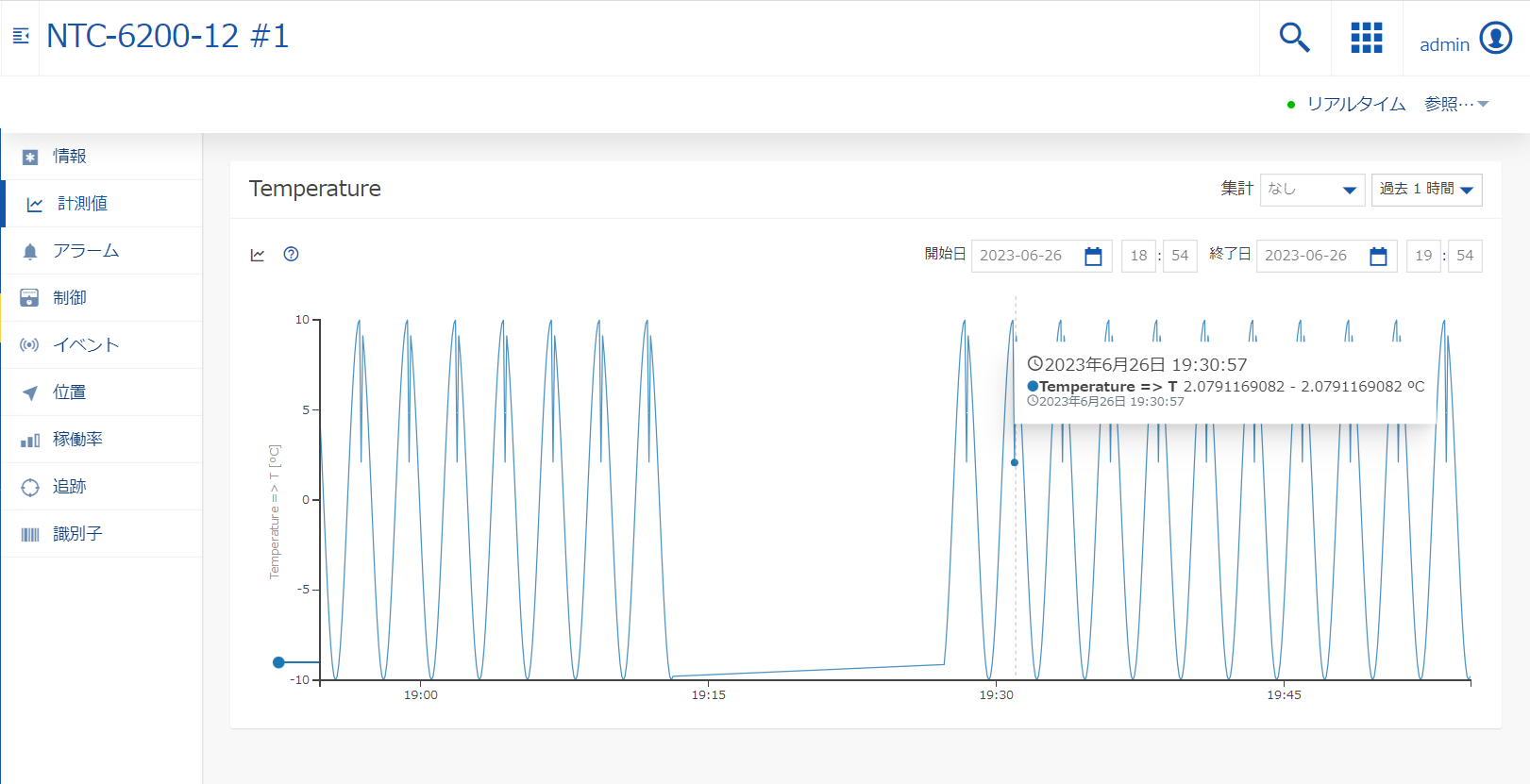
チャートに異なる系列のメジャーメントが含まれている場合、系列ごとに 1 つの Y 軸が表示されます。上の例では、温度データは「sensors-1」と「sensor-2」の 2 つのセンサーから記録されており、単位は °C です。ここでは、さまざまなセンサーからのメジャーメントが個別の「シリーズ」データとして分類されます。それぞれのセンサーからのメジャーメントは別のシリーズ名 (センサー名と同じ) を使用して保存されるため、ここでは 2 つの軸が表示されます。メジャーメントが同じ系列に属している場合、Y 軸は 1 つだけ表示されます。
メジャーメントの詳細情報を表示するには、グラフにカーソルを合わせます。カーソルの横に、メジャーメントの詳細情報を示すツールチップが表示されます(ツールチップが最も近いメジャーメントに「スナップ」します)。
時間範囲と集計
デフォルトでは、グラフには過去 1 時間分の原データが表示されます。X 軸の時間範囲を変更するには、右上のドロップダウンメニュー「過去1時間」を開き、時間範囲を選択します。
時間範囲を増やすと、集計 フィールドの値が自動的に「1 時間ごと」または「毎日」に切り替わります。これで、グラフは個々の現データポイントではなく範囲が表示されるようになります。「1 時間ごと」の場合、グラフには1時間で測定された最小値と最大値の範囲が表示されます。「毎日」の場合、グラフには 1 日のメジャーメントの最小値と最大値が表示されます。同様に、ツールチップに個々の値ではなく、値の範囲が表示されるようになります。
これにより、より広い時間範囲にわたって効率的に概要を把握できます。グラフには、デスクトップブラウザの過負荷を避けるために、最大 5.000 個のデータポイントしか表示されません。データポイントが 5.000 個を超える細かい焦点を選択すると、「切り捨てられたデータ。集計を変更するか、より短い日付範囲を選択してください。」という警告文が表示されます。
リアルタイム をクリックすると、接続されたデバイスからシステムに新しいデータが送信されるたび、グラフのリアルタイムでのユーザーインターフェース更新を行います。
メジャーメント形式
メジャーメントグラフを表示するには、デバイスは特定のフラグメント形式でメジャーメントを送信する必要があります。
"fragment_name" : {
	"series_name" : {
		"value" : ...
		"unit" : ...
	}
}
例:
"c8y_SpeedMeasurement": {
      "Speed": { "value": 1234, "unit": "km/h" }
}
"fragment_name" と "series_name" は、別の有効な json プロパティ名に置き換えることができますが、空白および [ ] ,* などの特殊文字は使用できません。構造は、上記とまったく同じ 2 階層の json オブジェクトでなければなりません。
ネットワーク
ネットワークタブでは、モバイルネットワーク(WAN)とローカルエリア ネットワーク(LAN)のパラメータの閲覧と構成ができます。
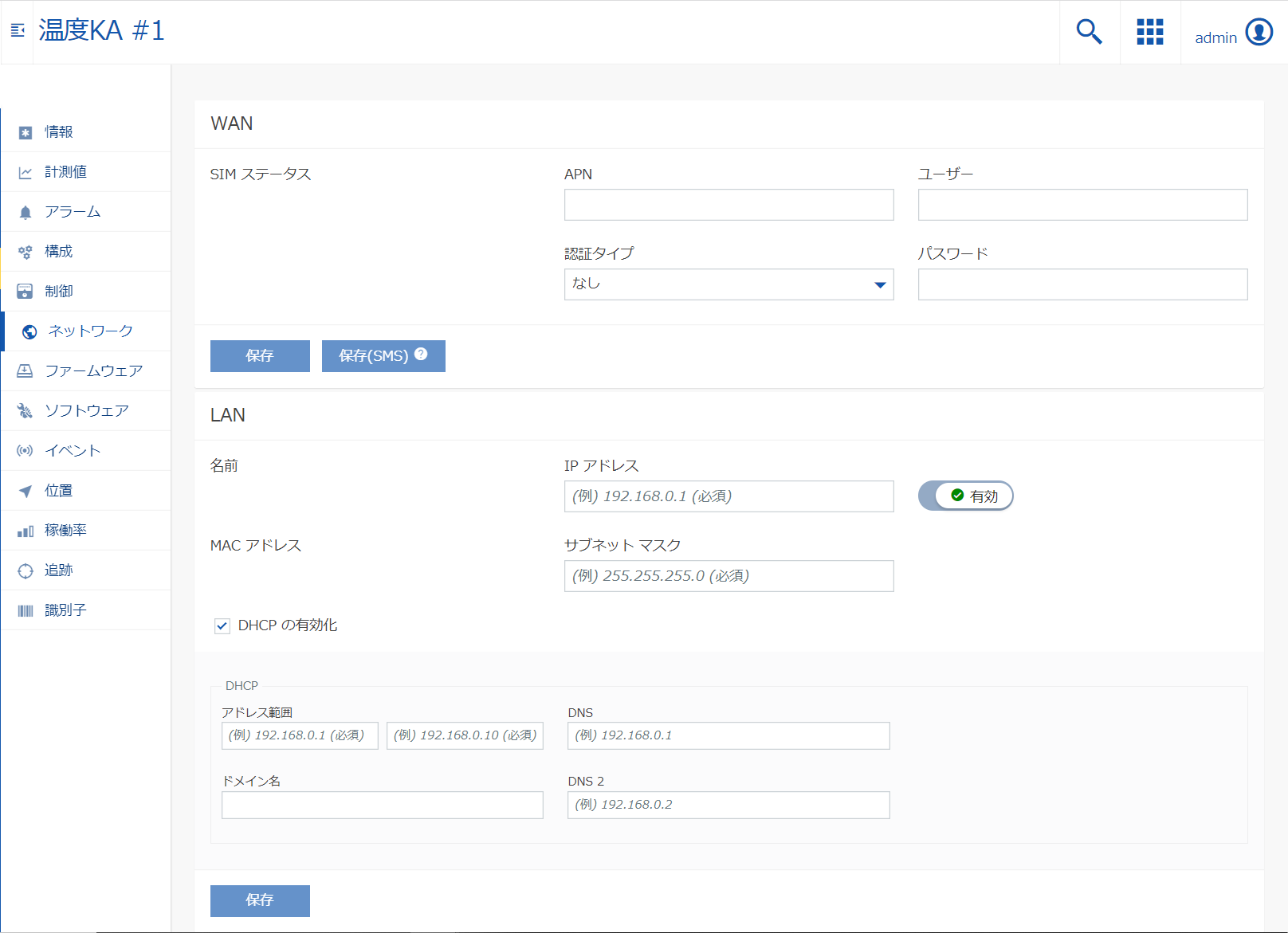
ユーザーインターフェースの WAN パラメータは、ルーターに保存されている最初のプロファイルに対応しています。これらは、リモート、または SMS を介して構成できます。
WANパラメータの構成設定
- アクセスポイント名(APN)を入力します。
- 接続を確立したいプラットフォームのアカウントのユーザー名とパスワードを入力します。
- 認証タイプを選択します。
- 保存 をクリックして、設定を保存します。
LANパラメータの構成設定
LANパラメータを構成するには、IPアドレス と サブネットマスク を入力します。
DHCPパラメータの構成設定
- 接続を確立できるアドレス範囲を入力します。
- DNS を入力します。
- DNS 2 を入力します。
- ドメイン名を入力します。
- 保存をクリックして、設定を保存します。
サービス
サービス タブでは、デバイス上で実行されているすべてのサービスのリストが、ステータス、名前、タイプ、最終更新日とともに表示されます。各列では、表示されるそれぞれの値によってサービスをフィルタリングしたり、並べ替えることができます。
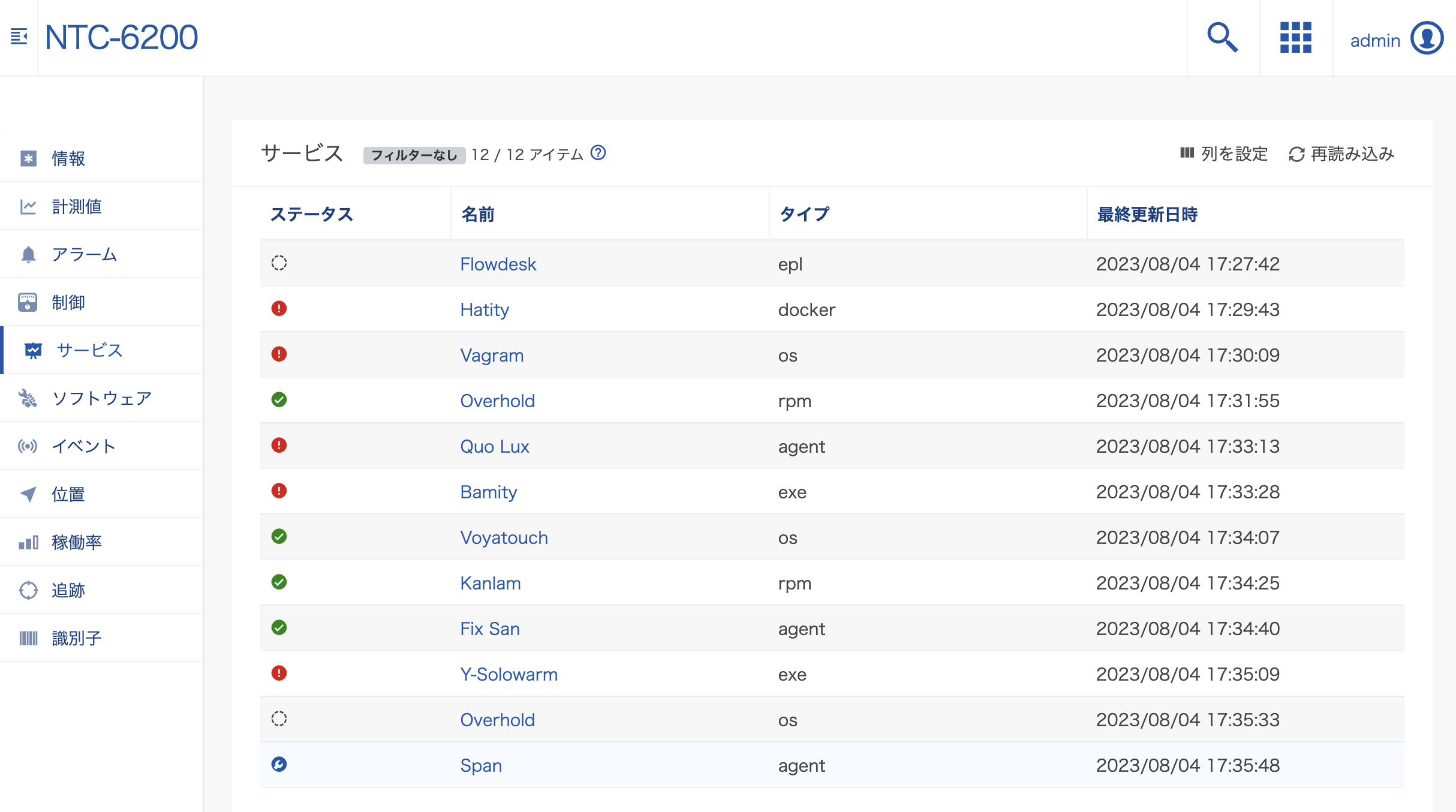
プラットフォームは、サービスの 3 つのステータスオプション 稼働中、停止中、不明 を定義します。これらの事前定義されたステータスには独自のグラフィック表現があり、ステータス フィルターから直接選択できます。
他のステータスオプションも許可されており、自由に定義できます。Web SDK ドキュメントリソースのサービスモジュールを参照してください。 これらはすべて同じアイコンを共有しており、ステータス フィルターに手動で入力する必要があります。ステータスアイコンのツールチップには、実際の値が表示されます。
シェル
デバイスシェルを使用すると、リモートデバイスを対話的に操作できます。多くの産業用デバイスは、モデム用の AT コマンド、多くの追跡装置用の CSV 形式のコマンド、あるいは Tixi TiXML のような精巧なスクリプト機構など、何らかの形式のコマンド言語をサポートしています。シェルでは、デバイスの各言語でコマンドを送信し、コマンドの結果をインタラクティブに表示できます。
シェル タブには、コマンドを入力するためのコマンドプロンプトが表示されます。
コマンドプロンプトには、任意のコマンドテキストを入力できます。コマンドテキストをデバイスに送信するには、実行 をクリックします。このボタンは、コマンドがテキスト領域に書き込まれた場合にのみアクティブになります。
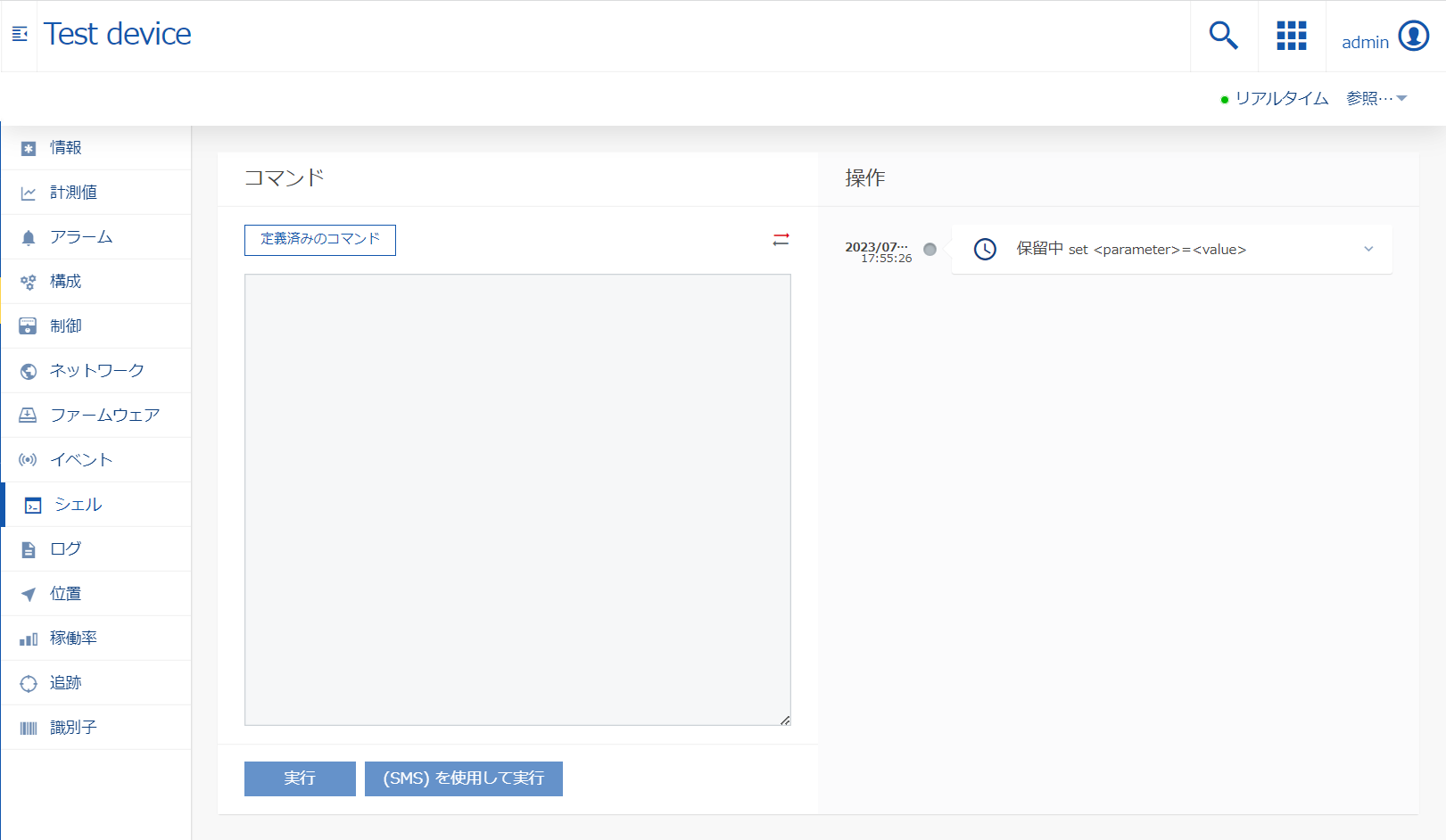
Things Cloud には、一部のデバイス向けに頻繁に使用されるコマンドがいくつか用意されています。コマンドプロンプト領域の上にある 定義済みのコマンド をクリックして、使用可能な定義済みコマンドのリストを含むウィンドウを開きます。選択したコマンドをクリックし、使用 をクリックしてコマンドをコマンドプロンプトにコピーします。ここに新しいコマンドを追加して再利用することもできます。
ソフトウェア
デバイスにインストールされているソフトウェアの管理および更新方法の詳細については、デバイスソフトウェアの管理を参照してください。
追跡
デバイスは、Things Cloud での移動の履歴を記録することができます。この移動は、追跡 タブに表示されます。
c8y_Position プロパティが含まれている場合にのみ表示されます。右上のドロップダウンリストより、期間を選択(または、リストから「カスタム」を選択して期間を指定)し、その期間中のデバイスの動きを表示できます。動きは、青い線として地図上に表示されます。
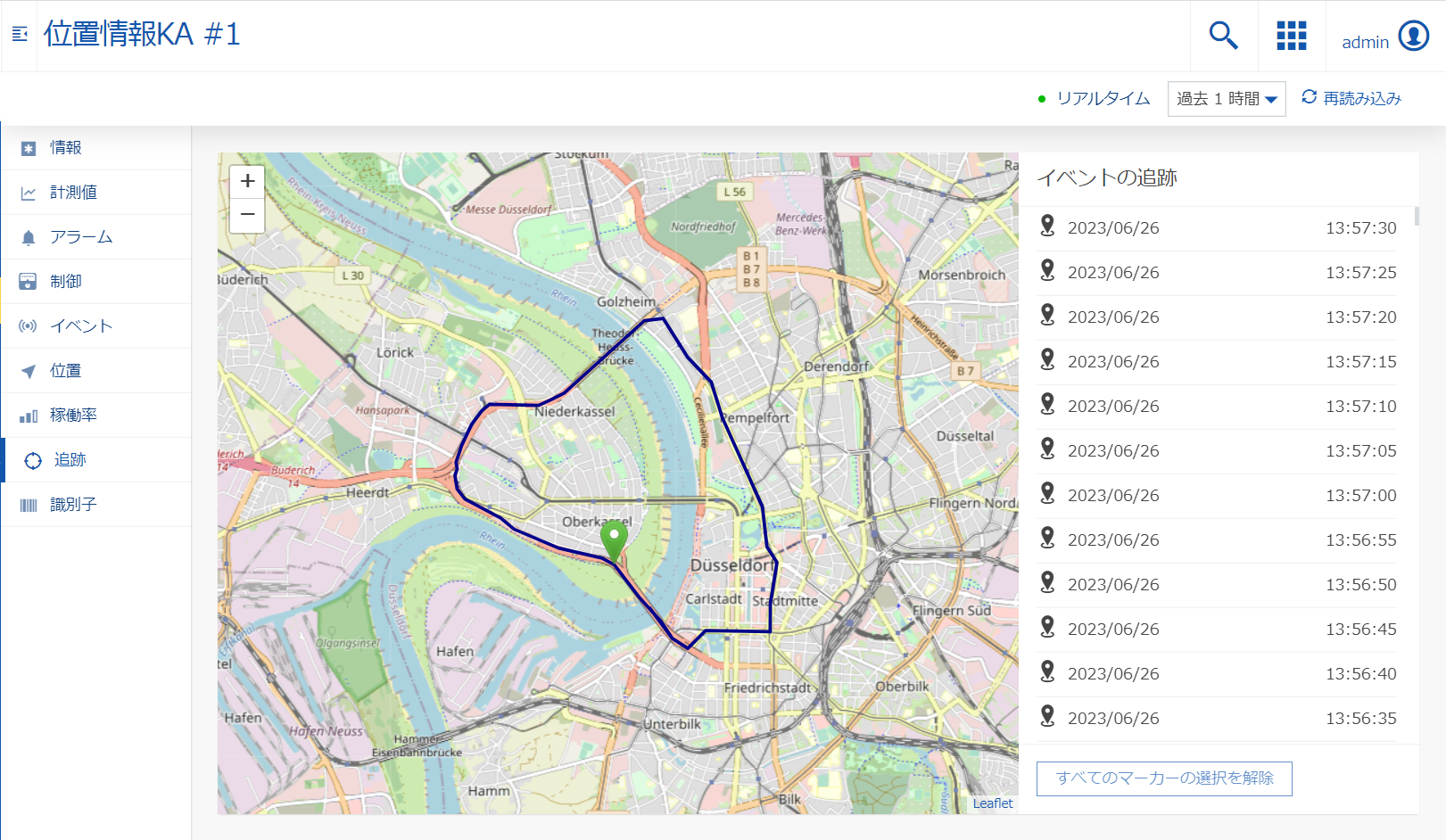
地図の横に、個々の記録とその時間が一覧表示されます(「位置更新イベント」)。記録をクリックすると、地図上の「ピン」に記録時の場所が表示されます。
デバイスのタイプと Things Cloud への統合方法に応じて、デバイス側のジオフェンシングとモーション検出を設定できます。