
信頼された証明書のCRL設定の管理
Things Cloud を使用すると、管理者はさまざまな証明書設定を微調整できます。 現在、証明書失効リスト (CRL) がサポートされています。
必要条件
ロールと権限:
信頼された証明書を表示するには、テナントの初期管理者ユーザー(最初に作成されたユーザー)であるか、次の権限のいずれかが必要です。
- 「テナント管理」権限タイプの READ 権限
信頼された証明書を管理するには、テナントの初期管理者ユーザー(最初に作成されたユーザー)であるか、次の権限のいずれかが必要です。
- 「テナント管理」権限タイプの ADMIN 権限
備考
このセクションは、CRL、OCSP、証明書ポリシー、PKI などの証明書属性を細かく制御する上級ユーザーを対象としています。
これらの用語に詳しくない場合は、デフォルトのままにしておくことをお勧めします。
不適切な設定により、元に戻せない変更を招く可能性があります。
不適切な設定により、元に戻せない変更を招く可能性があります。
CRL 設定
一般に、証明書失効リスト(CRL)には、失効した証明書のシリアル番号のリストが含まれています。
これらは、証明書機関(CA)によって定期的に発行され、CRL 配布ポイント(CDP)と呼ばれるエンドポイントを通じて公開されます。
失効理由と日付は CRL に含まれています。
Things Cloud の用語では、信頼できるアンカーによって署名されたデバイス証明書に違反があった場合、ユーザーは次の 2 つの方法でプラットフォームに失効した証明書を通知できます。
- オンライン失効: オンライン失効チェックを実行するには、デバイス管理者は、失効した証明書のシリアル番号のリストを含む CRL を管理する信頼できる CA をアップロードし、その CDP 属性でこの情報を提供する必要があります。
- オフライン失効: 信頼できる CA が証明書の失効の詳細を維持していない場合、プラットフォームのユーザーは失効した証明書のシリアル番号を手動でアップロードすることができます。
オンラインとオフラインの両方の CRL の確認は、デフォルトで チェックなし であることに注意してください。
重要
証明書の失効は、元に戻すことのできないプロセスです。したがって、一度作成されたオフラインエントリは削除できません。
オンライン失効を有効にする

- 画面右上の CRL の確認 をクリックします。
- オンライン オプションを有効にします。
オフライン失効を有効にする
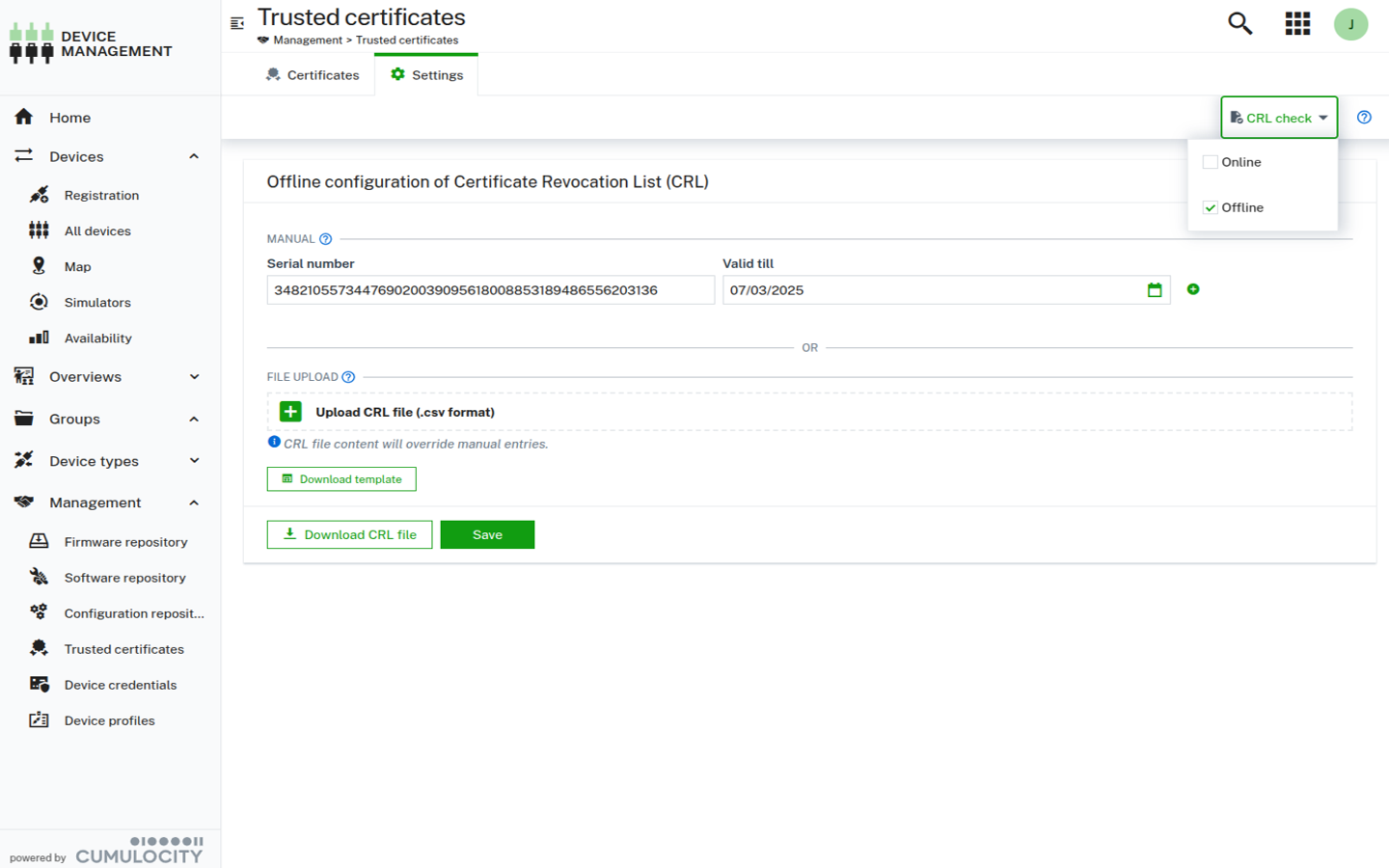
-
画面右上の CRL の確認 をクリックしてオフライン失効を有効にします。
-
オフライン チェックボックスをチェックします。
-
失効した証明書のシリアル番号を手動で追加するには、証明書失効リスト パネルにシリアル番号と日付を入力します。
 をクリックして、次の形式で新しいエントリを追加します。
フィールド 説明 例 シリアル番号 16進数の値でなければなりません 0b8a5b9dd501a88775399b9a048811a3 日付(任意) 日付形式: yyyy-MM-dd'T'HH:mm:ss.SSS'Z'2024-01-17T10:48:51.000Z -
保存 をクリックして、入力内容を確認します。
備考
日付フィールドが空白または未来の日付の場合、現在の日付が使用されます。
オフライン CRL 一括アップロード
備考
失効した証明書のシリアル番号は一括で追加できます。各ファイルには最大 5,000 件の失効エントリを保持できます。未来の日付の場合、デフォルトで現在の日付になります。重複している場合、既存のエントリが保持されます。
一括アップロードを行うには、次の手順に従います。
- 証明書失効リスト パネルから CSV テンプレートをダウンロードします。
- すべての失効した証明書のシリアル番号と失効日を入力します。
- ファイルアップロードを使用して、入力した CSV ファイルをアップロードします。
オフライン CRL ファイルのダウンロード/表示
証明書失効リスト パネルで CRL ファイルをダウンロード をクリックします。